Nutzen Sie das volle Potenzial unserer Software mit unserem umfassenden Wissenszentrum, das detaillierte Informationen zu den Funktionen und Merkmalen der Software bietet.
PLANNER: Maut-, Kosten- & Lkw-Routenplanung
ORDERS: Auftragsverwaltung
ORDERS: Angebotsverwaltung
FLEET: Durchführung mit DriverApp
Dispoplan: Die Dispositionsplattform für Lkw
DRIVERAPP: Auftragsdurchführung & LKW-Navigation für Fahrer
Stammdatenverwaltung
Analytics
Integrationen
Hilfezentrum
Für Fahrer: Die DriverApp einrichten
Diese Anleitung führt dich Schritt für Schritt durch den gesamten Einrichtungsprozess der IMPARGO DriverApp – vom Herunterladen bis zur Aktivierung des Trackings und zur Anpassung der App-Einstellungen.
Nach dem Herunterladen der DriverApp sollten Fahrer den folgenden Schritten im In-App-Onboarding folgen:

Schritt 1: Anmeldung einleiten. Wähle deine bevorzugte Sprache, akzeptiere die AGB und gib deine Telefonnummer ein.

Schritt 2: Anmeldung beim Unternehmen. Bestätige deine Telefonnummer. Gib dann deinen Namen und den Firmencode ein, den dir dein Disponent mitgeteilt hat. Learn more
Schritt 3: GPS-Tracking aktivieren. Erlaube die angeforderten Berechtigungen, um die volle Funktionalität der App sicherzustellen. Danach kannst du die DriverApp für Navigation und Echtzeit-Tracking nutzen.
SCHRITT 1
Sprache wählen, AGB akzeptieren, Telefonnummer eingeben
SCHRITT 2
Telefonnummer bestätigen, Name und Firmencode eingeben
SCHRITT 3
Berechtigungen für GPS-Tracking erlauben
Damit die Echtzeit-Ortung einwandfrei funktioniert, müssen folgende Smartphone-Einstellungen vorgenommen werden:
GPS- und Hintergrundstandortzugriff erlauben
Standortdienste dauerhaft aktiviert lassen
Akku-Optimierung für die DriverApp deaktivieren
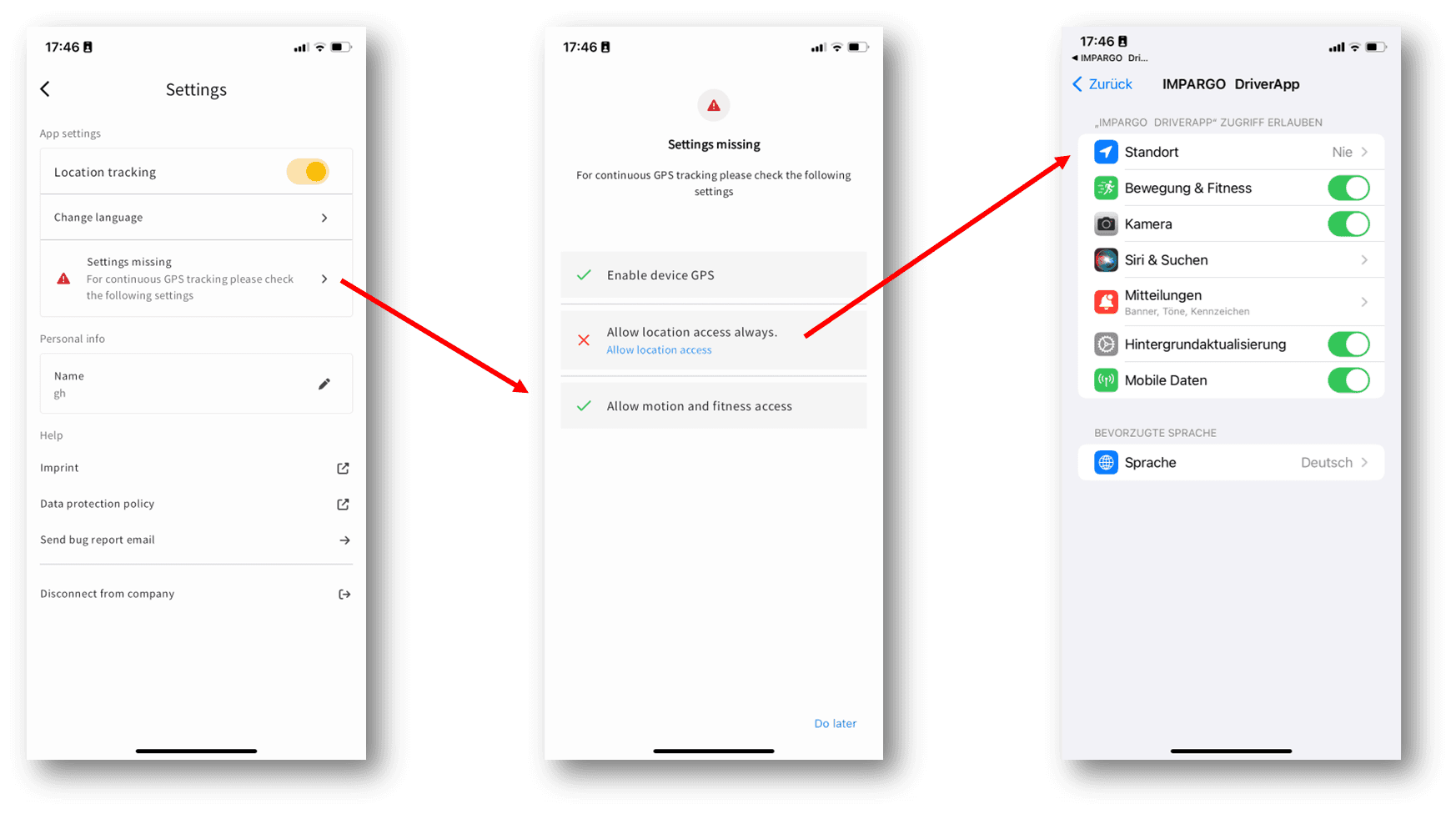
Fahrer können die Einstellungen direkt in der App anpassen. Hier ist ein Beispiel, wie man den Standortzugriff auf „Immer erlauben“ stellt:
Für detaillierte Hilfe bei gerätespezifischen Einstellungen siehe unser PDF: Gerätespezifische Tracking-Konfiguration oder kontaktiere uns unter +49-(0)-30-1208-36-83 oder info@impargo.de.
3. App-Einstellungen bearbeiten
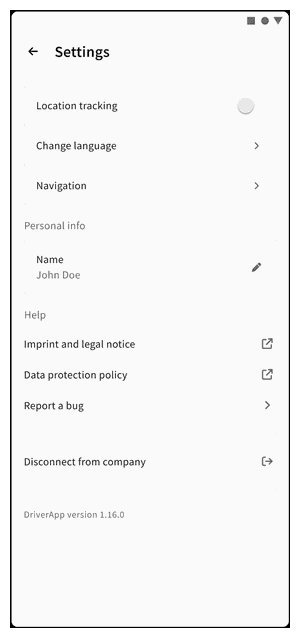
Innerhalb der DriverApp können Fahrer verschiedene Einstellungen individuell anpassen, um die Nutzung zu optimieren:
Tracking: Standortfreigabe für den Disponenten aktivieren
Sprache: Bevorzugte App-Sprache auswählen
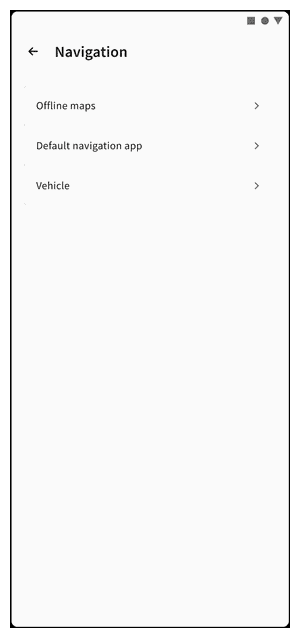
Navigation: Standard-Navigations-App auswählen (IMPARGO Navigation, Google Maps etc.)
Offline-Karten:(Demnächst verfügbar) Kartenbereiche zur Offline-Nutzung herunterladen
Fahrzeug:(Demnächst verfügbar) Fahrzeugprofil mit lkw-spezifischen Parametern anpassen
Name: Anzeigename festlegen, der dem Disponenten angezeigt wird