Nutzen Sie das volle Potenzial unserer Software mit unserem umfassenden Wissenszentrum, das detaillierte Informationen zu den Funktionen und Merkmalen der Software bietet.
PLANNER: Maut-, Kosten- & Lkw-Routenplanung
ORDERS: Auftragsverwaltung
ORDERS: Angebotsverwaltung
FLEET: Durchführung mit DriverApp
Dispoplan: Die Dispositionsplattform für Lkw
DRIVERAPP: Auftragsdurchführung & LKW-Navigation für Fahrer
Stammdatenverwaltung
Analytics
Integrationen
Hilfezentrum
Für Disponenten: Mit DriverApp verbinden
In dieser Anleitung erfahren Sie, wie Sie die DriverApp in wenigen Minuten mit Ihrem Fleet-Modul verbinden.
Die DriverApp ist eine mobile App für Android und iOS. Damit halten Disponenten und Lkw-Fahrer Kontakt, und Sie sehen, wo der Lkw ist.
Schritt 1: Fleet-Modul öffnen. Klicken Sie auf das Symbol „F“ in der linken Seitenleiste, um das → Fleet-Modul zu öffnen.
Schritt 2: Download-Link per SMS senden. Klicken Sie oben rechts auf „Fahrer per SMS einladen“. Ihr Fahrer erhält eine SMS mit dem Download-Link zur DriverApp und Ihrem Unternehmenskode.
Schritt 3: DriverApp installieren und verbinden. Das erledigt der Fahrer auf seinem Handy:
Der Fahrer klickt auf den Link in der SMS, um die App herunterzuladen.
Bei der Einrichtung gibt er seinen Namen, den Unternehmenskode und einen Verifizierungscode aus einer zweiten SMS ein.
Der Unternehmenskode verbindet das Smartphone mit Ihrem IMPARGO-Konto.
Sobald die Verbindung erfolgreich ist, erscheint der Fahrer als Karte im Fleet-Modul.
Wichtig: GPS-Ortung und Aufträge in der DriverApp funktionieren unabhängig voneinander. Sobald die DriverApp mit dem Fleet-Modul verbunden ist, können Sie dem Fahrer Aufträge senden, auch ohne GPS-Tracking. Ist das GPS-Tracking aus, zeigt die App dem Fahrer eine Meldung: Die Standortverfolgung muss an sein, damit die GPS-Funktionen arbeiten.
Damit die GPS-Ortung funktioniert, stellen Sie auf dem Handy des Fahrers Folgendes ein:
GPS- und Hintergrund-Ortungszugriff zulassen.
Standortdienste immer aktiviert lassen.
Deaktivieren Sie die Batterieoptimierung für die DriverApp.
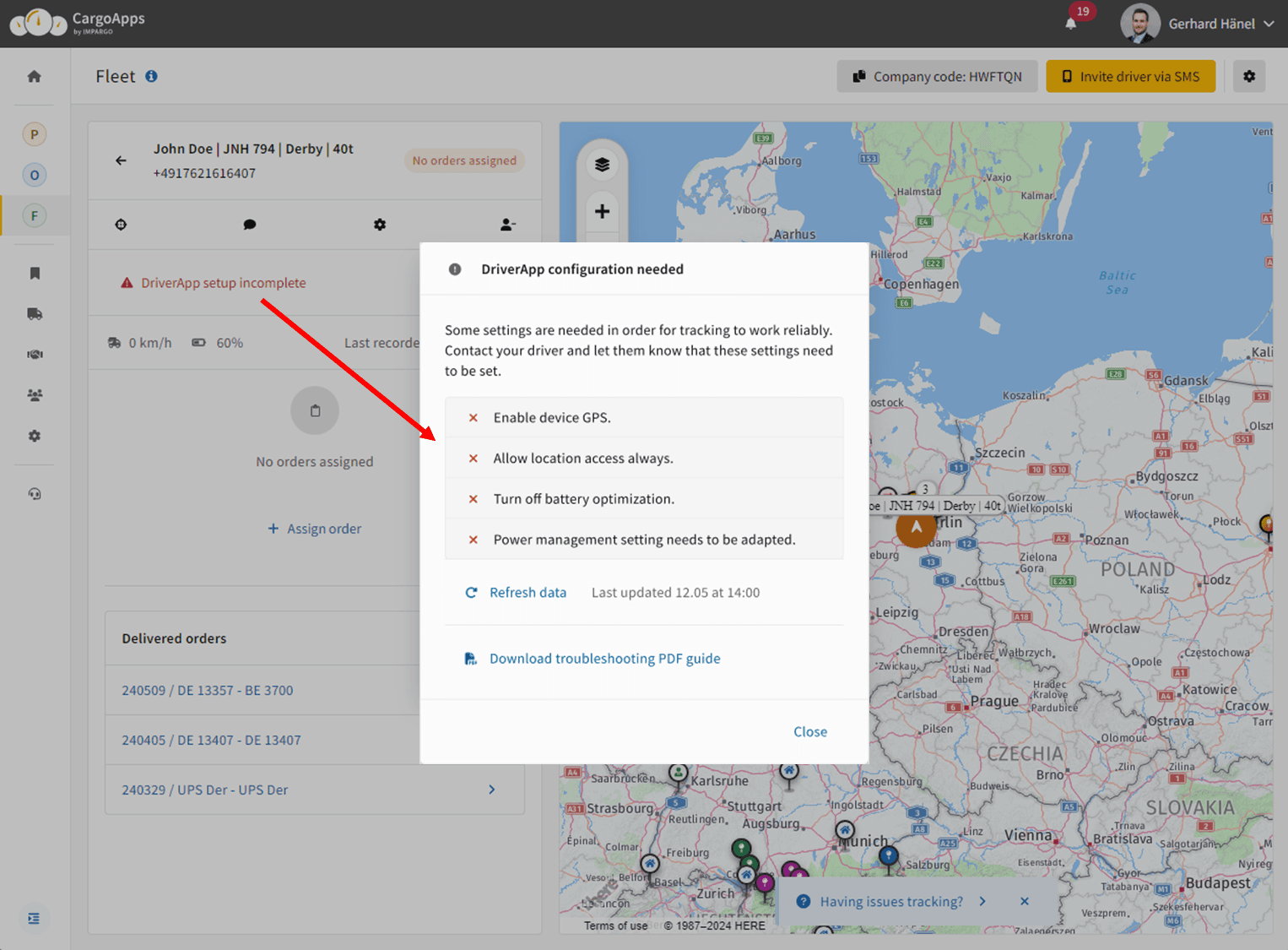
Fehlt eine dieser Einstellungen, kann die App die Ortung beenden, wenn sie geschlossen ist oder im Hintergrund läuft. Dann zeigt das Profil des Fahrers die Warnung „DriverApp-Setup unvollständig“. Ein Klick auf die Warnung öffnet eine Checkliste: