IMPARGO Wissenszentrum

Nutzen Sie das volle Potenzial unserer Software mit unserem umfassenden Wissenszentrum, das detaillierte Informationen zu den Funktionen und Merkmalen der Software bietet.

  • PLANNER: Maut-, Kosten- & Lkw-Routenplanung
  • ORDERS: Auftragsverwaltung
  • ORDERS: Angebotsverwaltung
  • FLEET: Durchführung mit DriverApp
  • Dispoplan: Die Dispositionsplattform für Lkw
  • DRIVERAPP: Auftragsdurchführung & LKW-Navigation für Fahrer
  • Stammdatenverwaltung
  • Integrationen
  • Hilfezentrum

Aufträge in Fremdwährungen

Inhaltsverzeichnis

  1. So Funktioniert Die Fremdwährungsunterstützung
  2. Auftragspreis In Fremdwährung Festlegen
  3. Wo Die Währung Angezeigt Wird
  4. Wechselkurse
  5. Rechnungen In Fremdwährungen
  6. Unterstützte Währungen


Viele Transportunternehmen arbeiten in Euro, bepreisen aber bestimmte Transporte in einer Landeswährung — ein nationaler HU → HU Transport in Forint, eine Tour in Großbritannien in Pfund oder ein polnischer Kunde, der in Złoty abgerechnet wird. Diese Anleitung zeigt, wie Sie eine Währung pro Auftrag festlegen, wie die umgerechneten Werte auf der Plattform angezeigt werden und wie Fremdwährungen in PDFs und Rechnungen übernommen werden.

1. So Funktioniert Die Fremdwährungsunterstützung

Mit der Fremdwährungsunterstützung legen Sie den Preis jedes Transportauftrags in einer Fremdwährung fest, während Ihr Firmenkonto den Euro als Basiswährung behält. Der Preis wird genau so gespeichert, wie Sie ihn eingegeben haben — ein Auftrag mit 700.464,13 Ft. bleibt 700.464,13 Ft. — und IMPARGO zeigt den Euro-Gegenwert überall daneben an.

Wichtig
Der Euro bleibt Ihre Basiswährung. Kosten, Kostenparameter und interne Summen bleiben in EUR. Die gewählte Währung gilt für den Auftragspreis und für die daraus erstellten Kundendokumente.


2. Auftragspreis In Fremdwährung Festlegen

Sie können überall dort eine Währung wählen, wo Sie einen Auftragspreis festlegen: beim Anlegen oder Bearbeiten eines Auftrags im → Orders Module und im Preisfeld des → Planner Module.

Schritt 1: Orders-Modul öffnen. 
Klicken Sie auf das 'O'-Symbol (Tooltip: „Orders") in der linken Seitenleiste, um das → Orders Module zu öffnen, und legen Sie dann einen neuen Auftrag an oder bearbeiten Sie einen bestehenden.

Schritt 2: Preisfeld öffnen. 
Klicken Sie im Bereich „Auftragsdetails" auf die Währungsauswahl neben dem Preisfeld. Der Euro ist vorausgewählt.

Schritt 3: Währung wählen. 
Wählen Sie die Währung Ihres Kunden aus der Liste — zum Beispiel Ungarischer Forint (HUF).

Schritt 4: Vereinbarten Preis eingeben. 
Geben Sie den Preis in der gewählten Währung ein. Der Euro-Gegenwert erscheint direkt unter dem Feld, und die Preisschätzung wird ebenfalls in der gewählten Währung angezeigt.

Animierte Demo: Auswahl von Ungarischem Forint im Preisfeld beim Anlegen eines Auftrags; der Euro-Gegenwert erscheint unter dem Feld


Hinweis: Kosten und Kostenschätzung bleiben in Euro — Ihre Kostenparameter (€/km, €/h, Maut) werden von der Auftragswährung nicht beeinflusst.


3. Wo Die Währung Angezeigt Wird

Auftragstabelle

Die Auftragstabelle zeigt den Preis in Euro mit der Auftragswährung in einer zweiten Zeile — so bleiben Auftragslisten mit gemischten Währungen übersichtlich, ohne den Euro-Überblick zu verlieren.

Animierte Demo: Auftragstabelle und Auftragsdetails mit Preisen in Euro und in der Auftragswährung

Auftragsdetails

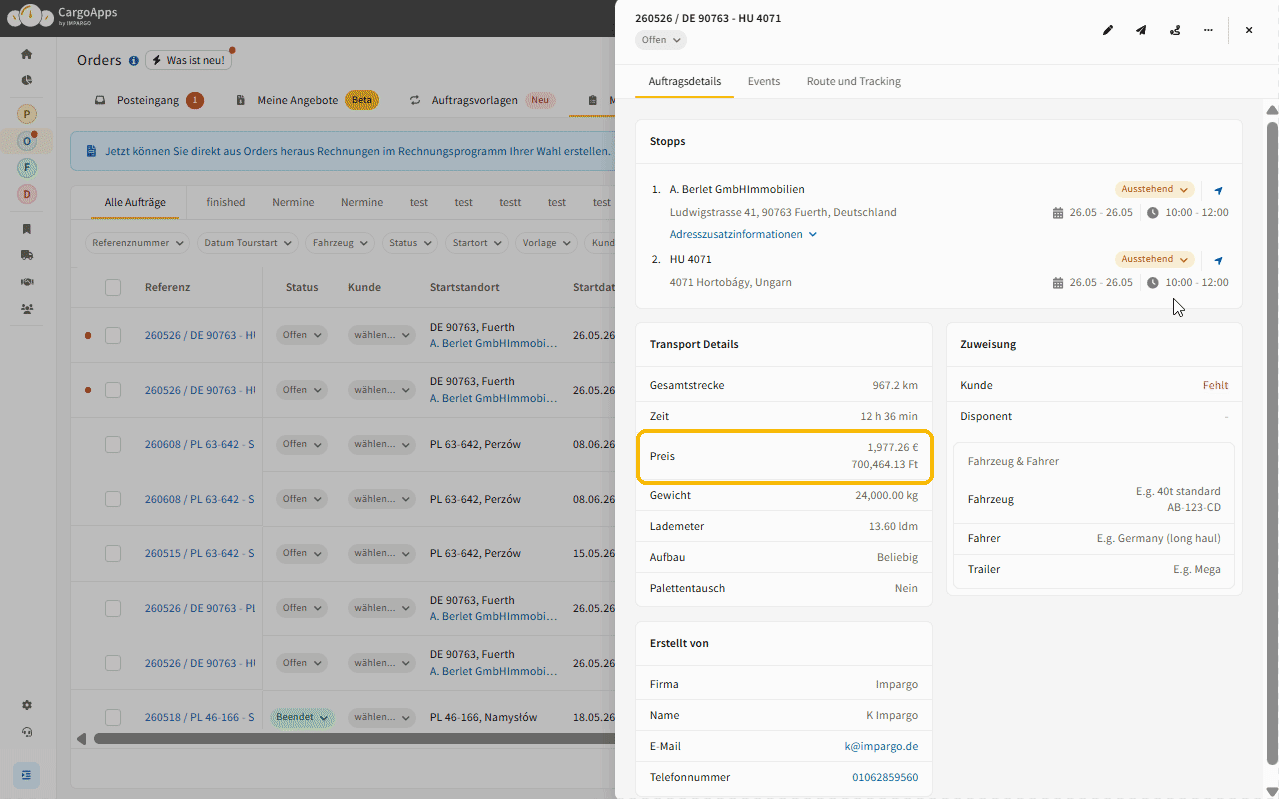
Die Detailansicht zeigt beide Werte im Bereich Transportdetails — den Euro-Preis und den Preis in der Auftragswährung.

Auftragsdetails mit dem Transportpreis in Euro und Ungarischem Forint

Auftrags-PDFs

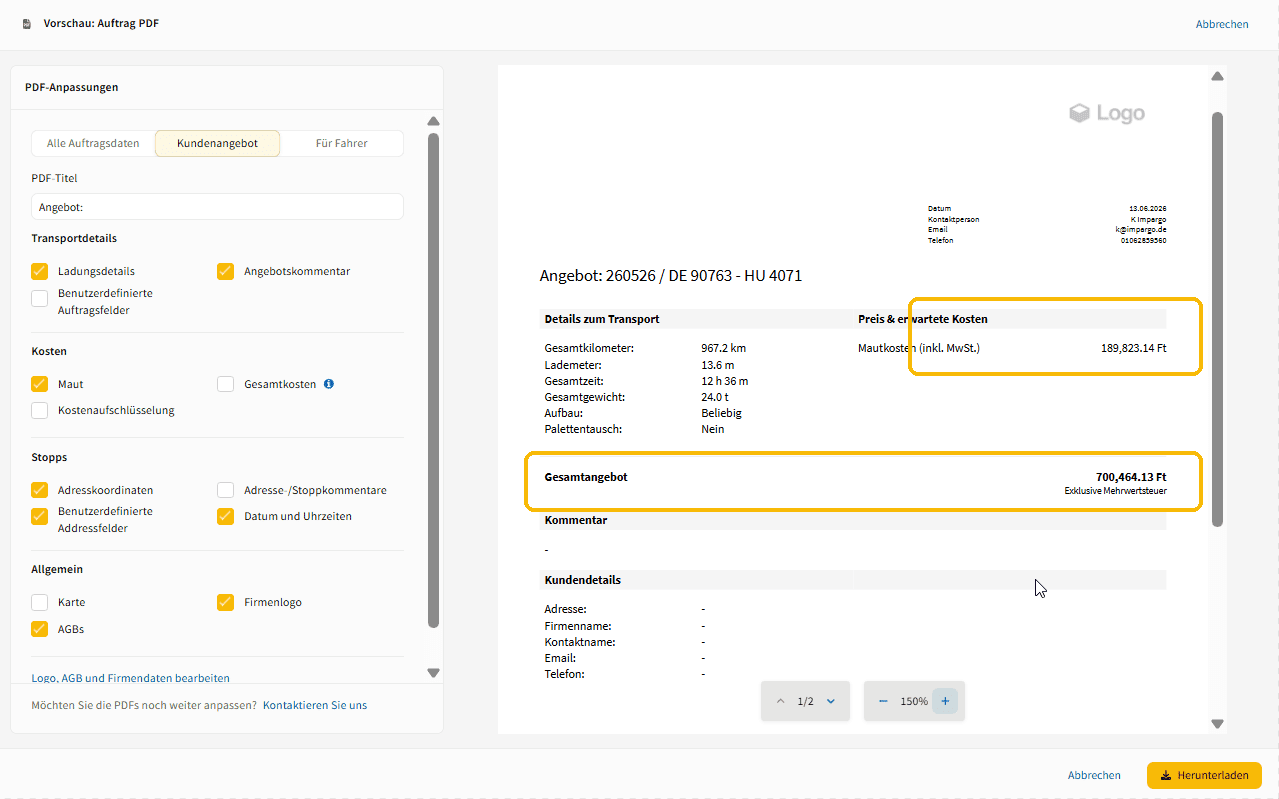
Kundendokumente verwenden die Währung des Kunden: Das Angebots-PDF zeigt alle Werte — Maut, Zuschläge und Gesamtangebot — in der gewählten Währung. Das vollständige Auftrags-PDF behält die Euro-Summen für den internen Gebrauch und zeigt den Gegenwert in der Auftragswährung neben dem Gesamtpreis.

Angebots-PDF mit den erwarteten Kosten und dem Gesamtangebot in Ungarischem Forint


Animierte Demo: vollständiges Auftrags-PDF mit Euro-Summen und Forint-Gegenwert sowie Angebots-PDF in Ungarischem Forint

Planner Module


Klicken Sie im → Planner Module auf die Währungsauswahl neben dem Preis im Fußbereich, um den Routenpreis in einer anderen Währung anzuzeigen. Der Euro-Gegenwert bleibt unter dem umgerechneten Wert sichtbar; Kosten und Maut bleiben in Euro.

Animierte Demo: Umstellen der Preiswährung im Fußbereich des Planner Module mit Euro-Gegenwert darunter


4. Wechselkurse

Die Umrechnung nutzt offizielle Referenzkurse der Zentralbanken, etwa der Europäischen Zentralbank, bezogen über den offenen Wechselkursdienst Frankfurter. IMPARGO wendet den Referenzkurs im Moment der Auftragserstellung an und speichert den Euro-Gegenwert; beim Bearbeiten des Auftrags wird er zum aktuellen Kurs aktualisiert. Der gespeicherte Wert ändert sich danach nicht von selbst.

Beispiel
Wenn Sie einen Auftrag anlegen, rechnet IMPARGO den Preis zum Referenzkurs dieses Tages um und speichert den Euro-Gegenwert beim Auftrag — hier 700.464,13 Ft. = 1.977,26 €. Der mit dem Kunden vereinbarte Forint-Preis ändert sich nie, und der gespeicherte Euro-Wert bleibt fest; er wird nur aktualisiert, wenn Sie den Auftrag bearbeiten, wobei der aktuelle Kurs neu angewendet wird.


5. Rechnungen In Fremdwährungen

Wenn Sie eine Rechnung für einen Auftrag erstellen, werden Preis und Währung des Auftrags in das angebundene Buchhaltungssystem übernommen. Sie können die Währung neben dem Preis in der Rechnungsvorschau prüfen, bevor Sie die Rechnung erstellen.

⚠ Warnung
Nicht jede Buchhaltungs-Integration unterstützt Fremdwährungen. SevDesk unterstützt Fremdwährungsrechnungen; Lexware Office (ehemals lexoffice) nicht — wenn das angebundene Buchhaltungstool keine Fremdwährungen unterstützt, können Rechnungen nur in Euro erstellt werden.


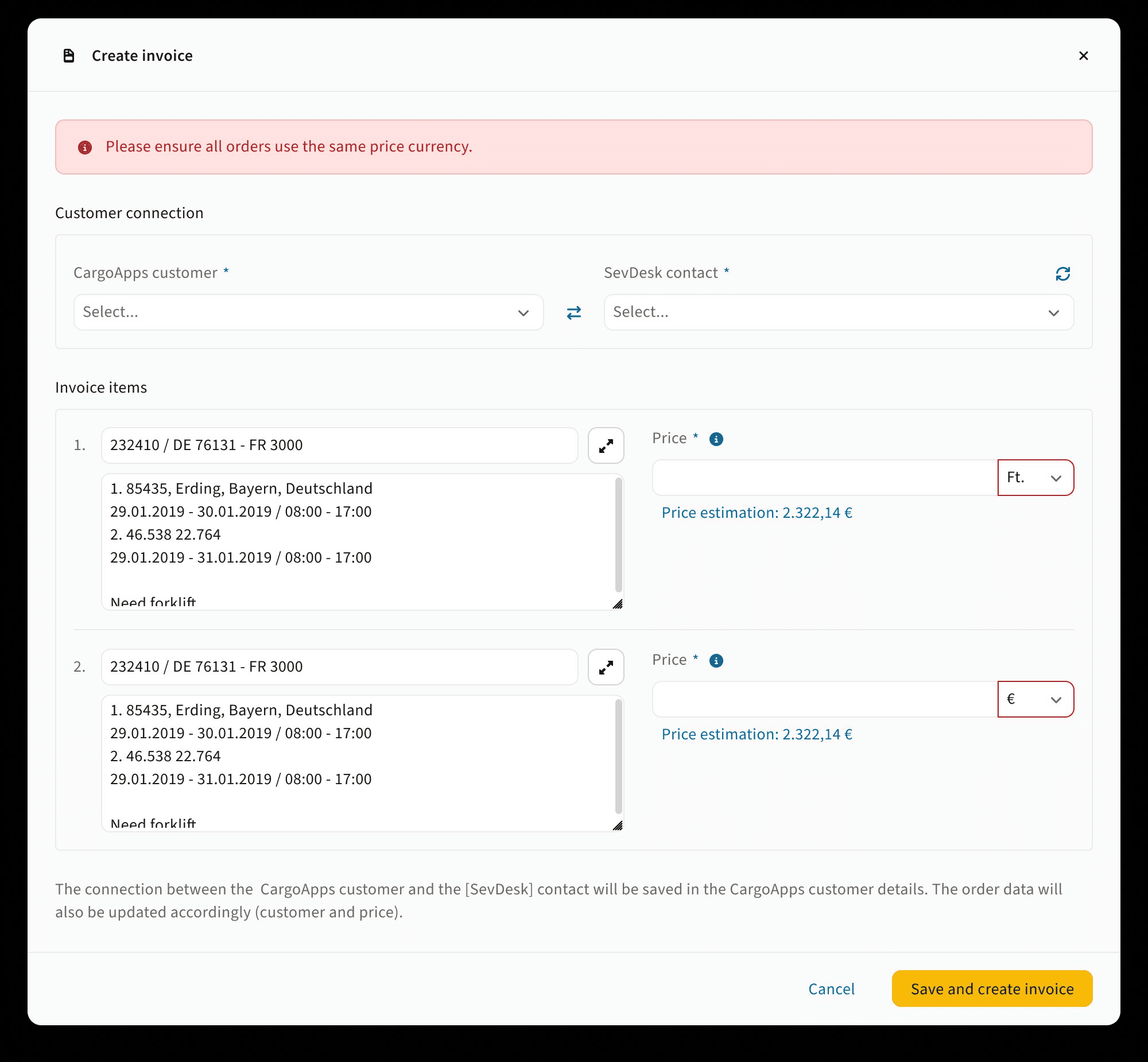
Bei Sammelrechnungen müssen alle ausgewählten Aufträge dieselbe Preiswährung verwenden. Bei unterschiedlichen Währungen blockiert IMPARGO die Rechnung und markiert die anzupassenden Aufträge.

Hinweis bei Sammelrechnungen: Alle Aufträge müssen dieselbe Preiswährung verwenden


Den vollständigen Rechnungs-Workflow finden Sie unter Rechnung Erstellen und im Integrationsleitfaden.


6. Unterstützte Währungen

Folgende Währungen stehen in der Währungsauswahl zur Verfügung:

Währung Code Symbol
Euro EUR
Britisches Pfund GBP £
Ungarischer Forint HUF Ft
Dänische Krone DKK kr
Rumänischer Leu RON lei
Albanischer Lek ALL L
Bosnische Mark BAM KM
Tschechische Krone CZK
Mazedonischer Denar MKD ден
Norwegische Krone NOK kr
Polnischer Złoty PLN
Serbischer Dinar RSD дин
Schwedische Krone SEK kr
Schweizer Franken CHF CHF
Türkische Lira TRY
Ukrainische Hrywnja UAH


Wenn Sie eine Währung benötigen, die nicht aufgeführt ist, wenden Sie sich an den IMPARGO-Kundenservice.

Rechnung Erstellen

Transportereignisse Verfolgen


Impargo-logo

Digitalisieren Sie Ihr Transportunternehmen über Nacht.

© IMPARGO 2026, Alle Rechte vorbehalten.