Nutzen Sie das volle Potenzial unserer Software mit unserem umfassenden Wissenszentrum, das detaillierte Informationen zu den Funktionen und Merkmalen der Software bietet.
PLANNER: Maut-, Kosten- & Lkw-Routenplanung
ORDERS: Auftragsverwaltung
ORDERS: Angebotsverwaltung
FLEET: Durchführung mit DriverApp
Dispoplan: Die Dispositionsplattform für Lkw
DRIVERAPP: Auftragsdurchführung & LKW-Navigation für Fahrer
Stammdatenverwaltung
Analytics
Integrationen
Hilfezentrum
Schüttgüter in Transportaufträgen verwalten
Mit Schüttgütern in IMPARGO können Sie Ladung planen, kalkulieren und nachverfolgen, die nach Tonne, Liter oder Kubikmeter gemessen wird — Zement, Kies, Getreide, Kraftstoff, Milch, Abfall, Gase und mehr. Diese Anleitung führt Sie durch das Anlegen von Schüttgütern direkt im Auftrag, das Hinzufügen mit Preisen und Mengen, die Kosten- und Preisberechnung, die Wiederverwendung in Vorlagen, die Auftragsübersicht über die Auftragsdetail-Ansicht, PDFs und den Events-Tab des Auftrags, sowie das, was Ihre Kunden auf den geteilten Tracking-Links sehen.
Ein Schüttgut in IMPARGO ist jede Ladung, die Sie nach Menge messen statt nach gezählten Einheiten — Zement nach Tonne, Diesel nach Liter, Stickstoff nach Kubikmeter. Jedes Schüttgut gehört zu einem von drei Typen: fest, flüssig oder gasförmig. Sie legen es einmal an, wenn Sie es zum ersten Mal brauchen, und nutzen es in beliebig vielen weiteren Aufträgen wieder.
Ein Auftrag arbeitet mit einem Ladungstyp zur Zeit — entweder Ladeeinheiten oder Schüttgüter, nicht beides. Ein Schüttgut behandeln Sie im Auftrag genauso wie eine Ladeeinheit: an einen Stopp anhängen, Menge und Sätze festlegen und disponieren.
Entsorgungsgüter: Ladung, deren Kosten erst beim Entladen entstehen statt beim Beladen — gesammeltes Altspeiseöl für die Biodiesel-Aufbereitung, Bauschutt zur Deponie und so weiter. Beim Anlegen des Produkts mit der Entsorgungs-Markierung markieren.
Lässt sich die Ladung wiegen, durch einen Zähler messen oder nach Volumen bestimmen — dann ist es ein Schüttgut. Zählen Sie diskrete Einheiten (Paletten, Container, Pakete), ist es eine Ladeeinheit. Ein Auftrag arbeitet mit einem Typ zur Zeit — entweder Ladeeinheiten oder Schüttgüter.
2. Ein Schüttgut anlegen
Schüttgüter werden im Kontext angelegt — direkt im Auftrag, in dem Sie sie zum ersten Mal brauchen. Sie müssen den Auftrag dafür nicht verlassen, und einmal angelegt steht das Schüttgut für jeden weiteren Auftrag in Ihrem Konto bereit.
So legen Sie ein Schüttgut beim Anlegen eines Auftrags an
Schritt 1: Öffnen Sie das Orders-Modul. Gehen Sie zu apps.impargo.de/orders und legen Sie den Auftrag an oder öffnen Sie den Auftrag, in dem Sie das neue Schüttgut zum ersten Mal brauchen.
Schritt 2: Öffnen Sie das Fenster „Bulk-Ladung hinzufügen“. Klicken Sie an der Lade- oder Entladestelle direkt unter dem Stopp auf + Bulk-Ladung hinzufügen. (Im Orders-Modul sitzt der Button als Komponenten-Button direkt an jedem Stopp. Im Planner-Modul müssten Sie zuerst das Stopp-Aktivitäten-Panel öffnen — siehe §3 für den Planner-Ablauf.)
Schritt 3: Öffnen Sie das Typ-Dropdown und wählen Sie „+ Neues Bulk-Produkt". Das Dropdown listet Ihre zuvor verwendeten Schüttgüter als Vorgaben. Der erste Eintrag ist immer + Neues Bulk-Produkt — klicken Sie darauf, um ein zweites Fenster über dem ersten zu öffnen, in dem Sie das neue Schüttgut definieren (Typ, Beschreibung, Maßeinheit, Entsorgungs-Markierung), ohne den Auftrag zu verlieren.
Schritt 4: Speichern Sie das neue Schüttgut. Das neue Schüttgut wird in Ihrem Konto gespeichert, das zweite Fenster schließt sich, und im ursprünglichen Fenster „Bulk-Ladung hinzufügen“ ist Ihr neues Produkt bereits als Typ vorausgewählt. Füllen Sie nun Referenzen, Menge, Kosten und Preis wie gewohnt aus. Ab jetzt erscheint dieses Produkt als Vorgabe im Typ-Dropdown für jeden weiteren Auftrag.
3. Ein Schüttgut zum Auftrag hinzufügen
Sobald ein Schüttgut in Ihrem Konto definiert ist, ist das Hinzufügen zu einem Auftrag eine Sache von Sekunden. In der Praxis verknüpfen Sie es über eine Ladestelle (wo es aufgenommen wird) und eine Entladestelle (wo es abgeliefert wird).
Es gibt zwei Wege, ein Schüttgut hinzuzufügen, je nachdem in welchem Modul Sie arbeiten: dem Orders-Modul (schneller, direkter Button an jedem Stopp) oder dem Planner-Modul (Route-First-Workflow, das Stopp-Aktivitäten-Panel muss zuerst geöffnet werden). Die eingegebenen Daten und das, was der Fahrer sieht, sind identisch — nur der Einstieg unterscheidet sich.
So fügen Sie ein Schüttgut im Orders-Modul hinzu
Schritt 1: Öffnen Sie das Orders-Modul. Gehen Sie zu apps.impargo.de/orders und legen Sie den Auftrag an oder öffnen Sie den Auftrag.
Schritt 2: Stopps anlegen. Legen Sie die Ladestelle, an der das Produkt aufgenommen wird, und die Entladestelle, an der es abgeliefert wird, an — der normale Aufbau einer Schüttguttour.
Schritt 3: Klicken Sie direkt am Stopp auf + Bulk-Ladung hinzufügen. Unter jedem Stopp sitzen die Komponenten-Buttons für Ladeeinheiten und Schüttgüter direkt inline. Klicken Sie genau dort auf + Bulk-Ladung hinzufügen. Das Fenster „Bulk-Ladung hinzufügen“ öffnet sich sofort — kein Stopp-Aktivitäten-Panel muss zuvor geöffnet werden.
Schritt 4: Fenster „Bulk-Ladung hinzufügen“ ausfüllen. Wählen Sie den Typ, geben Sie eine abweichende Beschreibung ein, wählen Sie die passende Beladung und Entladung aus, und geben Sie eine erforderliche Ladereferenz ein (z. B. LR-2026-04891). Die Entladereferenz ist optional.
Schritt 5: Menge und Preise an beiden Enden eintragen. Geben Sie an der Ladestelle die geplante Menge ein (in Tonnen, m³ oder Litern, je nach Produkteinheit) sowie Ihre internen Kosten pro Einheit. An der Entladestelle bestätigen Sie die tatsächlich gelieferte Menge und den Preis, den Sie dem Kunden berechnen. Die Mengen können sich an den beiden Stopps unterscheiden — nützlich bei Entsorgungsgütern oder Touren mit gemessenen Verlusten.
Schritt 6: Bestätigen. Klicken Sie im Fenster auf Bulk-Ladung hinzufügen. Die Schüttgut-Zeile ist nun an beide Stopps angehängt, und die Stopp-Zeile erzeugt eine Zusammenfassung.
Schritt 1: Öffnen Sie das Planner-Modul. Gehen Sie zu apps.impargo.de/planner und bauen Sie die Route für den Auftrag, an dem Sie arbeiten.
Schritt 2: Stopps anlegen. Fügen Sie die Ladestelle und die Entladestelle für die Tour in die Route ein.
Schritt 3: Stopp-Aktivitäten-Panel öffnen. Anders als im Orders-Modul ist der Schüttgut-Button im Planner verschachtelt. Klicken Sie am Stopp auf den (+)-Button, um Zusätzliche Stoppdaten zu öffnen, und klicken Sie dort unter Ladungsdetails auf + Bulk-Ladung hinzufügen.
Schritt 4: Fenster „Bulk-Ladung hinzufügen“ ausfüllen. Wie im Orders-Ablauf: Typ, Beschreibung, Beladung und Entladung wählen, Ladereferenz setzen (Pflichtfeld) und Entladereferenz optional.
Schritt 5: Menge und Preise an beiden Enden eintragen. Gleiche Felder wie im Orders-Ablauf: geplante Menge, Kosten pro Einheit an der Ladestelle, gelieferte Menge und Preis an der Entladestelle. Die Mengen können sich zwischen den beiden Stopps unterscheiden.
Schritt 6: Bestätigen. Klicken Sie auf Bulk-Ladung hinzufügen. Die Schüttgut-Zeile wird an beide Stopps angehängt und die Stopp-Zeile erzeugt eine Zusammenfassung — identisch zum Ergebnis im Orders-Modul.
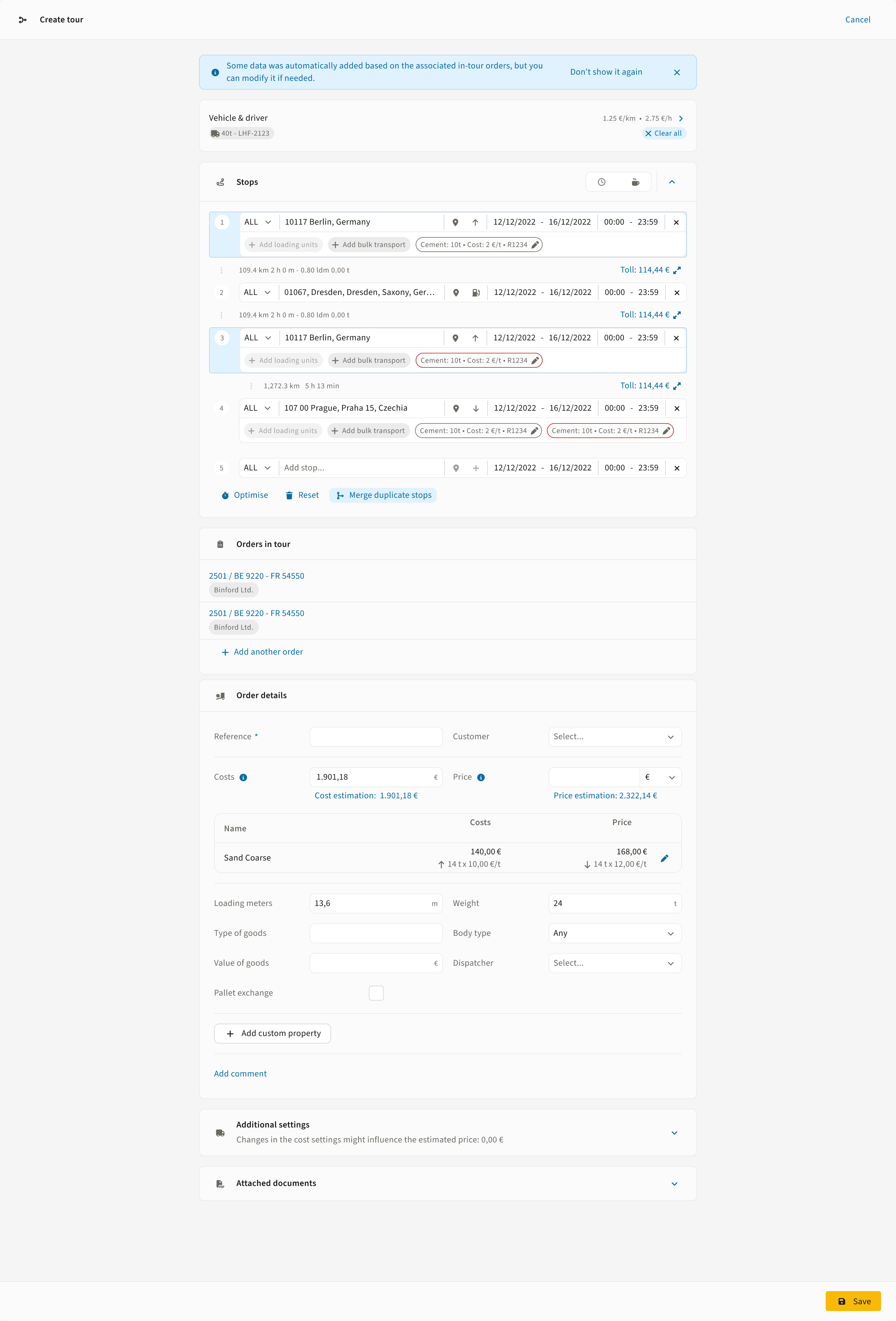
Nach dem Hinzufügen eines Schüttguts zeigt jede Stopp-Zeile direkt eine kompakte Zusammenfassung an — zum Beispiel Zement: 10t · Preis: 3 €/t · R1234 mit einem Bearbeiten-Symbol, das das Fenster erneut öffnet. Die Zusammenfassung ist Ihre Auf-einen-Blick-Kontrolle, dass Produkt, Menge, Preis und Referenz dem entsprechen, was Sie wollen. Über das Bearbeiten-Symbol an einem der beiden Stopps lassen sich die Werte anpassen, ohne den Eintrag neu anzulegen.
Den Auftrag an den Fahrer senden
Sobald das Schüttgut angehängt ist und die Zusammenfassung stimmt, disponieren Sie den Auftrag an Ihren Fahrer. Die kompletten Schüttgut-Details — Typ, Mengen, Referenzen und die Lade-/Entladestopp-Paarung — kommen innerhalb von Sekunden in der mobilen App des Fahrers an, bereit zur Bearbeitung an der Waage (Fahrzeugwaage).
Tipp
Ladereferenz ist Pflichtfeld, weil dieser Wert dem Fahrer in der DriverApp angezeigt wird und auf Ihren Lieferpapieren erscheint. Nutzen Sie ein Format, das zu Ihrem Betrieb passt — z. B. LR-JJJJ-NNNNN oder die PO-Nummer Ihres Kunden.
4. Kosten- und Preisberechnung
Jedes Schüttgut wirkt auf zwei getrennte Summen im Auftrag: Ihre Kosten und Ihren Preis. Das Schüttgut ist dabei nur ein Posten — es wird zu den übrigen Kosten addiert, nicht an ihre Stelle gesetzt.
So setzen sich Kosten und Preis zusammen
Die Gesamtkosten sind alles, was der Auftrag Sie kostet — zu einer Summe addiert:
Die Schüttgutkosten sind eine Zeile neben den übrigen Posten — sie kommen oben drauf, sie ersetzen nichts.
Ihr Preis ist das, was Sie dem Kunden berechnen: Preis pro Tonne × gelieferte Tonnen, zuzüglich der Maut, falls Sie sie weitergeben. Setzen Sie den Preis so, dass er Ihre Gesamtkosten deckt und eine Marge übrig lässt — diese Marge ist Ihr Gewinn (Preis − Gesamtkosten).
Wird der Gewinn negativ — liegt der Preis unter Ihren Gesamtkosten —, würde der Auftrag Verlust machen. Das ist Ihr Signal, den Preis mit dem Kunden anzuheben oder einen Weg zu finden, die Kosten zu senken.
Beispiel — 24 t Zement

Die Zement-Zeile: Ihre Kosten 1,00 €/t → 24,00 €, Ihr Preis 45,00 €/t → 1.080,00 €. Gesamtkosten 856,79 € — Fahrzeug, Trailer, Fahrer, Treibstoff & Schmierstoffe, Maut, Zuschläge, plus die 24,00 € Zementkosten. Preis 1.244,62 € — 1.080,00 € (24 t × 45,00 €/t) zuzüglich 164,62 € Maut, an den Kunden weitergegeben. Gewinn 387,83 € — Preis minus Gesamtkosten. Der Preis deckt alles, was die Tour Sie kostet, und lässt trotzdem eine Marge.
So lesen Sie es am Bildschirm
Am unteren Rand der Karte zeigt die Ergebnisleiste: Distanz · Zeit · Kosten pro km · Gesamtkosten · Maut (mit MwSt.) · Preis pro km · Gewinn · Preis.
Ihre Schüttgüter wirken auf Gesamtkosten und Preis. Die übrigen Werte entstehen aus Route, Fahrzeug und Mautberechnung.
Tipp: Für einen Routenvergleich vor dem Angebot duplizieren Sie den Auftrag im Planner-Modul und prüfen, ob der Preis Ihre Kosten weiterhin mit einer gesunden Marge deckt.
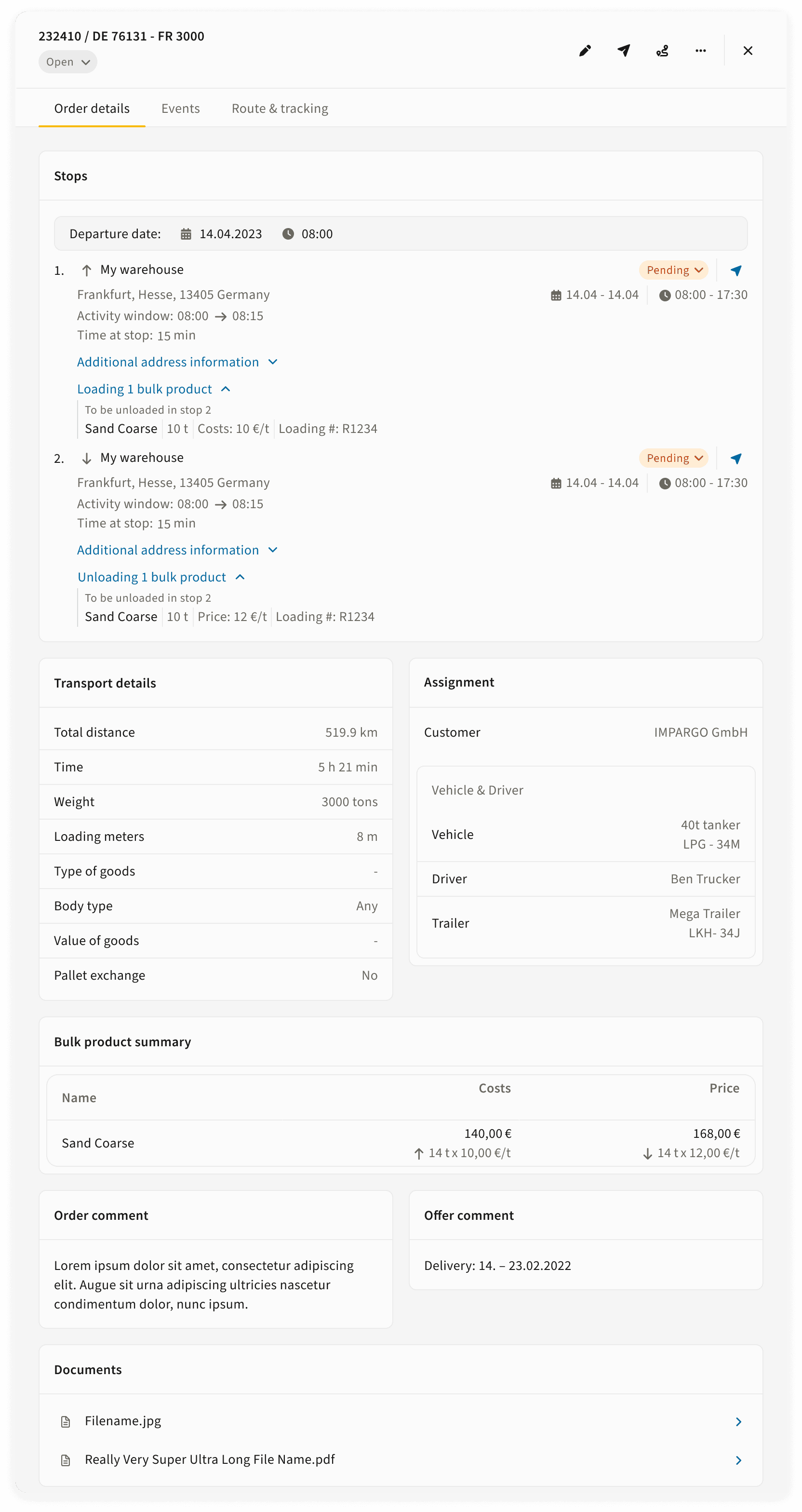
In der Auftragsdetail-Ansicht finden Sie eine integrierte Kosten- und Preis-Aufschlüsselung mit drei Spalten: Name · Kosten · Preis. Jedes Schüttgut ist eine Zeile, und eine Summenzeile fasst den Auftrag zusammen. Die Notation ↑ 24,00 × 1,00 €/t zeigt Menge und Satz; ein Pfeil nach oben heißt, der Fahrer hat an der Waage mehr gemeldet als geplant, ein Pfeil nach unten weniger. Die Pfeilrichtung spiegelt also, was der Fahrer über die DriverApp gemeldet hat.
5. Schüttgüter in Auftragsvorlagen speichern
Wiederkehrende Touren — Ihre wöchentliche Zementtour, die tägliche Milchabholung, die feste Dieselbelieferung — müssen nicht jedes Mal von Grund auf neu gebaut werden. Speichern Sie den Auftrag als Vorlage, und das Schüttgut reist mit: Menge, Kosten, Preis, Referenzen und Lade-/Entladestopps bleiben erhalten.
So speichern und nutzen Sie eine Vorlage
Schritt 1: Den Auftrag einmal anlegen. Konfigurieren Sie den Auftrag vollständig — Kunde, Fahrzeug, Fahrer, Stopps, angehängtes Schüttgut mit Menge und Sätzen.
Schritt 2: Als Vorlage speichern. Nutzen Sie die Aktion Als Vorlage speichern und geben Sie der Vorlage einen sprechenden Namen, z. B. Wöchentliche Zementlieferung — Werk A → Baustelle B. Das Schüttgut zieht mit allen Feldern in die Vorlage und steht für die Wiederverwendung bereit.
Schritt 3: Aus der Auftragsliste wiederverwenden. Klicken Sie in der Auftragsliste auf Neu aus Vorlage, wählen Sie die Vorlage, und ein neuer Auftrag öffnet sich mit dem bereits angehängten Schüttgut. Datum und Referenzcodes für die neue Tour anpassen und fertig. Sie können auch mehrere Kopien eines bestehenden Auftrags in einer Aktion erzeugen — praktisch, wenn dieselbe Ladung in derselben Woche zu mehreren Standorten geht.
Einmal gespeichert, erscheint die Vorlage im selben Detail-Layout wie ein regulärer Auftrag — Schüttgüter, Felder zum Sendungsstatus und Kundendetails alle in einer Ansicht. Damit lassen sich Vorlagen auf einen Blick prüfen, Schüttgut, Mengen und Referenzen für die wiederkehrende Tour bestätigen und alle Felder bearbeiten, bevor aus der Vorlage ein frischer Auftrag wird.
Vorlagen sind teamweit geteilt — jede Person im Dispositionsteam kann aus einer gespeicherten Vorlage einen neuen Auftrag starten. Konsistente Namen (Strecke, Frequenz, Kunde) helfen, dass die Liste auch beim Wachsen scanbar bleibt.
6. Die Schüttgut-Übersicht anzeigen
Sobald ein Auftrag Schüttgüter enthält, erscheint die Übersicht an drei Stellen: in der Auftragsdetail-Ansicht (inline unter jedem Stopp), in den generierten PDFs (wenn Sie sie einblenden möchten) und im Events-Tab des Auftrags (vom Fahrer bestätigte Ereignisse).
Schüttgüter in der Auftragsdetail-Ansicht
Öffnen Sie einen Auftrag mit Schüttgütern, erscheint jedes inline als Pill unter seinem Stopp — genau wie eine Ladeeinheit — mit Produktname samt Menge und Kosten, sodass Sie es auf einen Blick erkennen. Klicken Sie auf eine Pill, um die vollständigen Details mit Menge, Sätzen und Referenzen zu öffnen oder sie zu bearbeiten.
Auf Ihren generierten PDFs — Auftragsbestätigung, Lieferschein, Rechnung — erscheinen Schüttgüter inline, genau wie Ladeeinheiten. Es gibt keine separate Schüttgut-Tabelle.
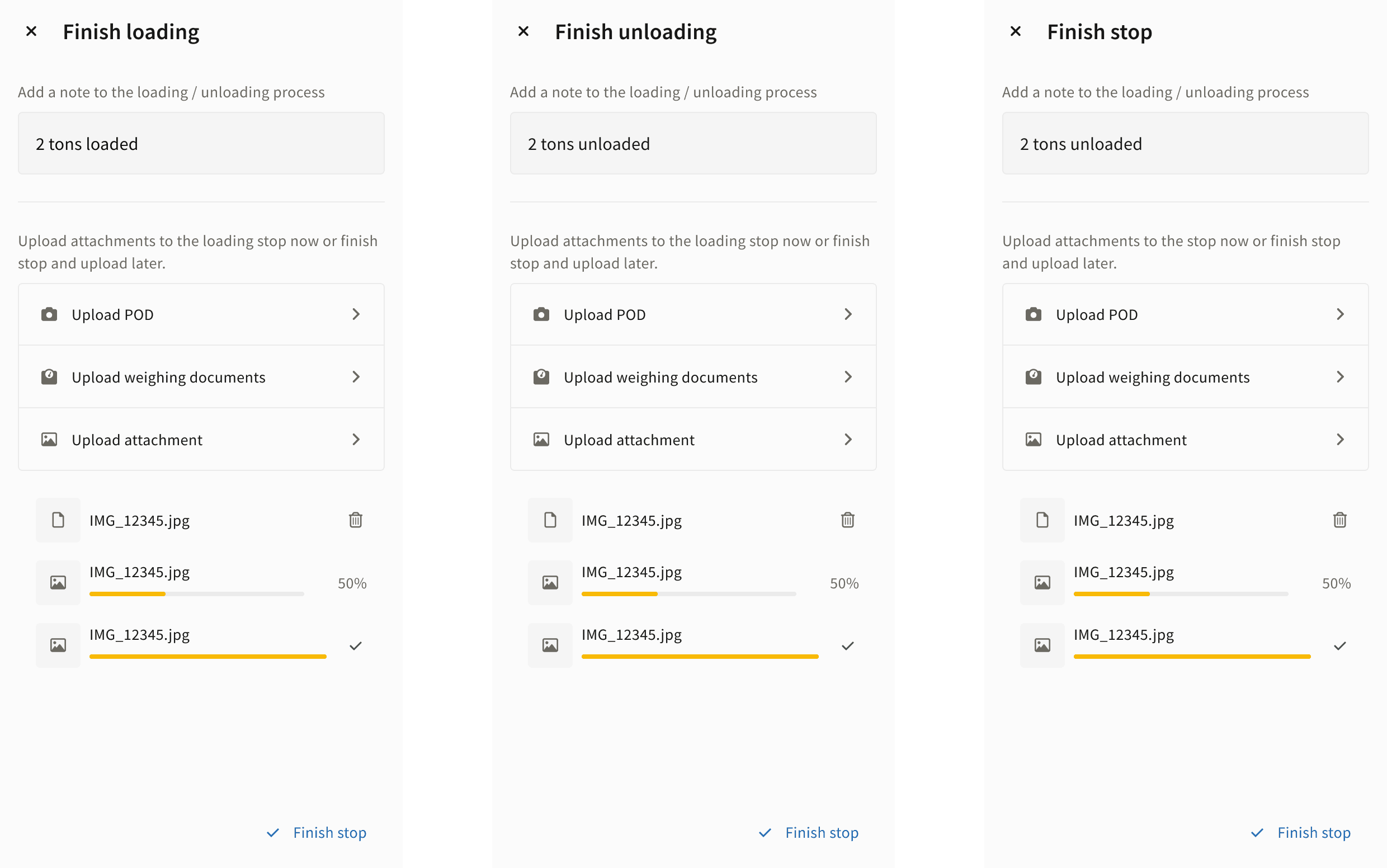
Wenn der Fahrer in der DriverApp auf eine Schüttgut-Zeile reagiert, erfasst der Events-Tab des Auftrags es vollständig. Klicken Sie auf den Auftrag, um die Auftragsdetail-Ansicht zu öffnen, und wechseln Sie dann zum Events-Tab, um alles nachzuverfolgen — die Ankunft des Fahrers, angepasste Mengen, abgeschlossene Be- und Entladung, die Liefernachweise und Wiegescheine selbst sowie übersprungene Positionen — jeweils mit Zeitstempel und der zugehörigen Auftragsposition. Das ist der vollständige Audit-Trail. Der Fleet-Chat spiegelt nur einen kleinen Ausschnitt davon, daher ist der Events-Tab die Stelle für das Gesamtbild.
Wenn Sie einen Transport-Tracking-Link mit einem Kunden oder Partner teilen — den standardmäßigen öffentlichen Link, den IMPARGO pro Auftrag generiert — reisen die Schüttgut-Details mit. Der Empfänger sieht die gleiche Ladestelle, Entladestelle und Produkt-Information, die in Ihrer Dispositionsansicht sichtbar ist, ohne dass Sie separat Screenshots oder PDFs verschicken müssen.
Was der Kunde sieht
Der Tracking-Link zeigt Schüttgut-Typ und Menge pro Stopp, den geplanten gegenüber dem tatsächlichen Liefermoment sowie alle vom Fahrer bestätigten Updates, sobald sie eintreffen. Sensible Zahlen — Ihre internen Kosten, die Marge und die integrierte Preisaufschlüsselung — bleiben in Ihrer Dispositionsansicht privat. Der Kunde bekommt die operative Sicht, die für ihn relevant ist; Sie behalten die kaufmännische Sicht, die für Sie relevant ist.
Tracking-Links sind bewusst nur lesbar. Kunden können keine Mengen bearbeiten, keine Kommentare hinzufügen und keine Workflow-Schritte auslösen — das können nur Ihr Disponent und der zugewiesene Fahrer. Damit bleibt der Audit-Trail sauber und der Kunde hat trotzdem volle Sichtbarkeit.
Schüttgüter über jeden Auftrag und jede Strecke hinweg managen
Von einer einzelnen Tonne Kies bis zu einer ganzen Flotte aus Zement-, Diesel- und Getreidetouren — IMPARGO verfolgt Mengen, Preise, Kosten und vom Fahrer bestätigte Lieferungen an einem Ort. Vorlagen für wiederkehrende Strecken, automatische Neuberechnung bei abweichendem Wiegewert sowie vollständige PDF- und Events-Tab-Audit-Trails inklusive.