Nutzen Sie das volle Potenzial unserer Software mit unserem umfassenden Wissenszentrum, das detaillierte Informationen zu den Funktionen und Merkmalen der Software bietet.
PLANNER: Maut-, Kosten- & Lkw-Routenplanung
ORDERS: Auftragsverwaltung
ORDERS: Angebotsverwaltung
FLEET: Durchführung mit DriverApp
Dispoplan: Die Dispositionsplattform für Lkw
DRIVERAPP: Auftragsdurchführung & LKW-Navigation für Fahrer
Stammdatenverwaltung
Analytics
Integrationen
Hilfezentrum
Transportaufträge Per PDF Mit KI Importieren
Dieser Artikel erklärt, wie Sie die KI-gestützte Importfunktion nutzen können, um Transportaufträge automatisch aus PDFs oder Bildern zu erstellen — ganz ohne manuelle Dateneingabe.
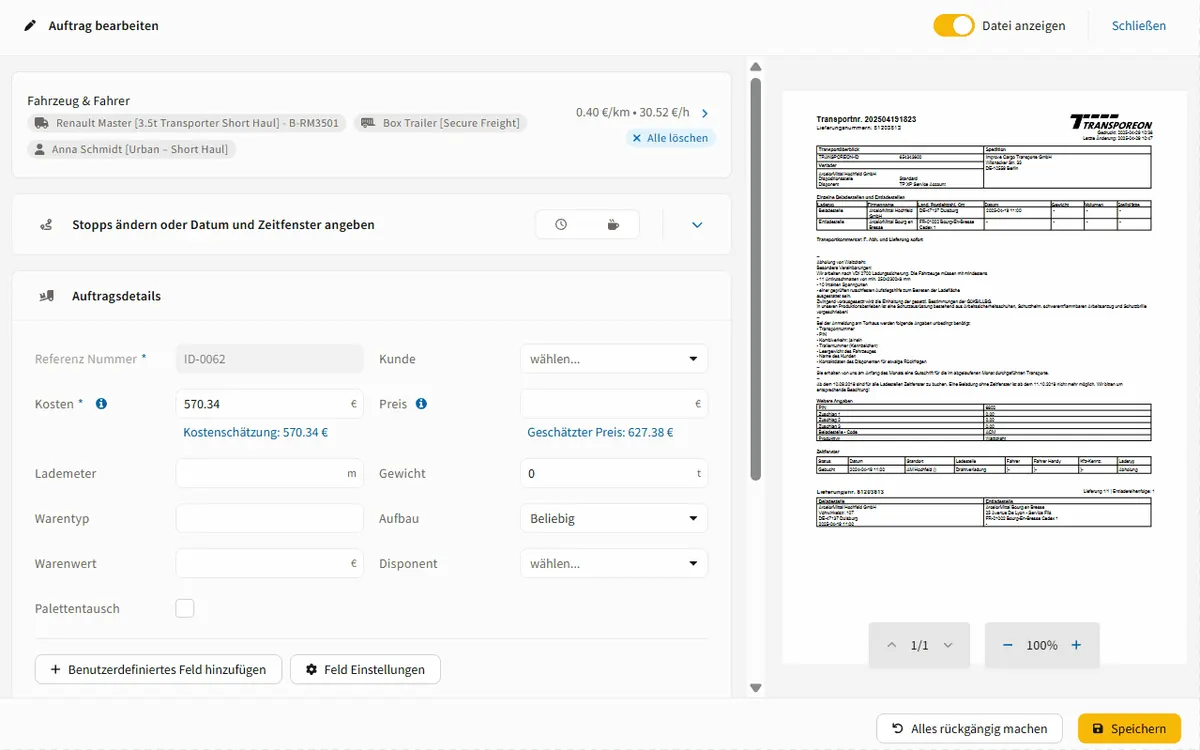
Hier sehen Sie ein Beispiel, wie ein importiertes PDF in der Side-by-Side-Ansicht dargestellt wird:
Die KI-basierte Importfunktion hilft Ihnen dabei, PDF-Aufträge oder handschriftliche Bilder in wenigen Sekunden in versandbereite Transportaufträge umzuwandeln.
So entfällt das manuelle Übertragen von Informationen aus E-Mails, Frachtenbörsen (z. B. Timocom), Verladerportalen (z. B. Transporeon) oder großen Partnern wie DHL und Rhenus.
2. KI-Importfunktion Verwenden
Sie können ein PDF oder ein Bild mit handschriftlichem Inhalt hochladen. Das System liest die Datei aus, extrahiert die relevanten Informationen und erstellt automatisch einen Auftrag.
Upload-Optionen
Sie können den Import auf zwei Arten starten:
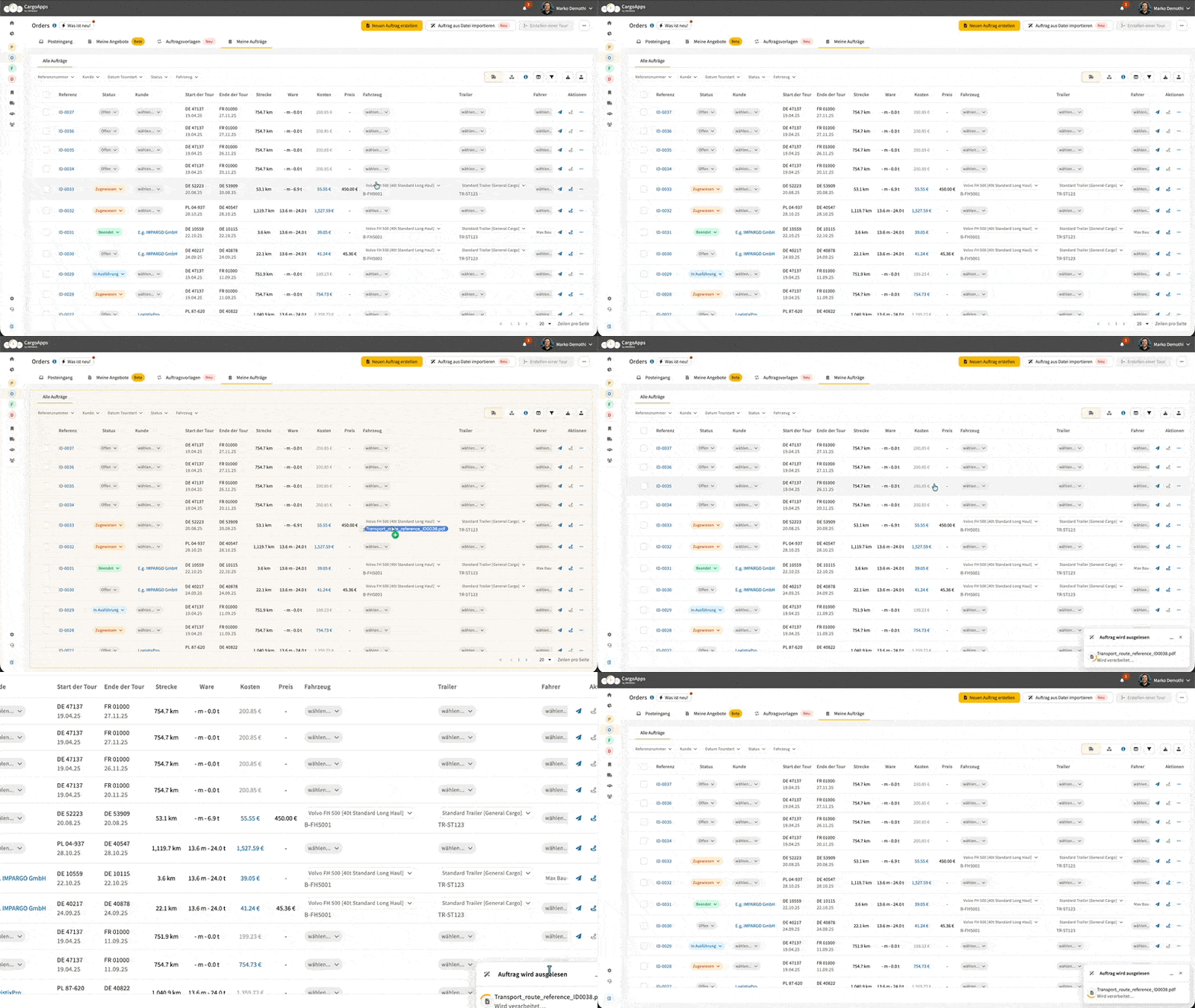
Ziehen Sie die Datei direkt in die Auftragstabelle.
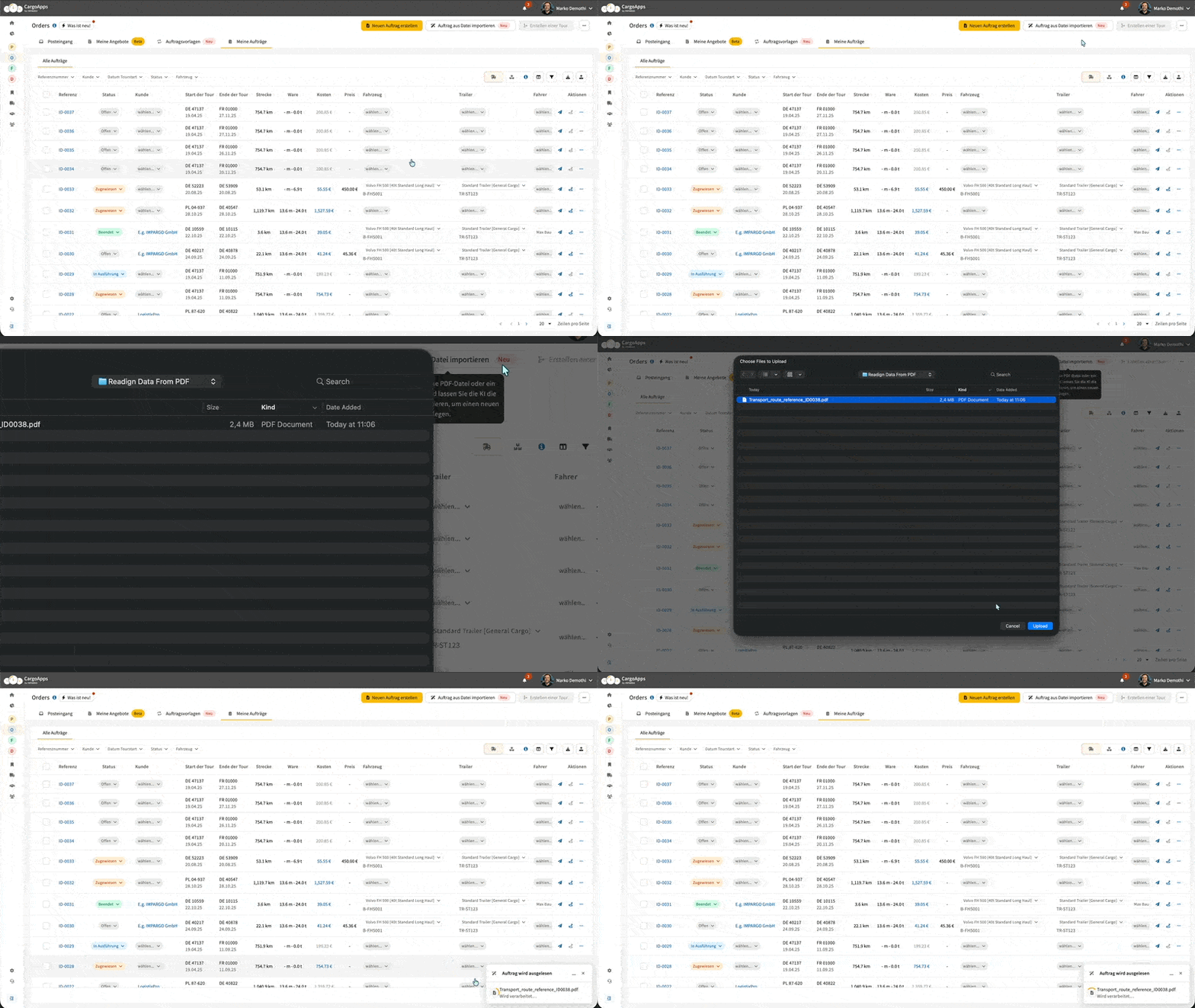
Nutzen Sie den Button “Auftrag aus Datei importieren" im ModulORDERS.
A. Import Durch Ziehen Der Datei In Die Auftragstabelle
Dies ist der schnellste Weg, einen Auftrag aus einem PDF zu erstellen.
Schritt 1: Öffnen Sie Das ORDERS-Modul. Gehen Sie zum Bereich Meine Aufträge.
Schritt 2: Ziehen Sie Eine PDF- Oder Bilddatei In Die Auftragstabelle. Lassen Sie die Datei innerhalb des Tabellenbereichs los.
Schritt 3: Warten Sie, Bis Die KI Die Datei Verarbeitet Hat. Das System beginnt automatisch mit dem Auslesen des Dokuments und erstellt innerhalb weniger Sekunden einen neuen Auftrag.
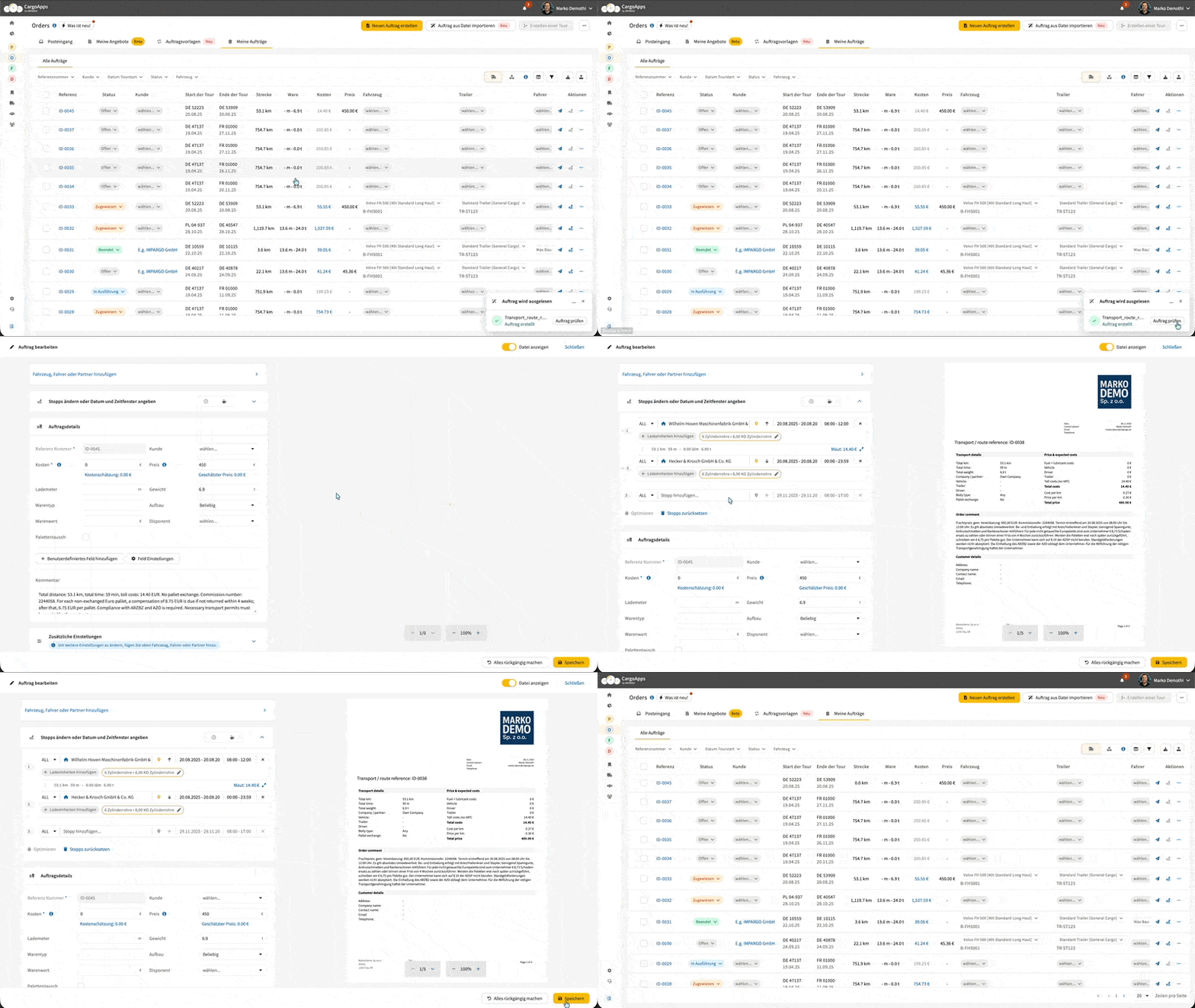
Schritt 4: Öffnen Und Prüfen Sie Den Erstellten Auftrag. Nach dem Import erscheint der neue Auftrag in Ihrer Liste. Öffnen Sie ihn, um die extrahierten Informationen in der Side-by-Side-Ansicht zu prüfen und anzupassen.
B. Import Über Das ORDERS-Modul
Schritt 1: Öffnen Sie Das ORDERS-Modul. Gehen Sie zum Bereich Meine Aufträge.
Schritt 2: Klicken Sie Auf „Auftrag Aus Datei Importieren“. Wählen Sie den Button oben rechts.
Schritt 3: Wählen Sie Die PDF-Datei Aus. Wählen Sie die aufzunehmende Auftragsdatei aus.
Schritt 4: Warten Sie, Bis Die KI Die Datei Verarbeitet Hat. Das System benötigt ca. 15 Sekunden, um die Informationen auszulesen und den Auftrag automatisch zu erstellen.
Schritt 5: Öffnen Und Prüfen Sie Den Erstellten Auftrag. Nach dem Import erscheint der Auftrag in Ihrer Liste. Öffnen Sie ihn, um die extrahierten Informationen in der Side-by-Side-Ansicht zu prüfen und anzupassen.
Hinweis:
Die hochgeladene Datei wird automatisch als Anhang gespeichert — standardmäßig mit interner Sichtbarkeit.
Der Auftrag wird zuerst erstellt, anschließend prüfen und bearbeiten Sie die Daten in der Side-by-Side-Ansicht.