Nutzen Sie das volle Potenzial unserer Software mit unserem umfassenden Wissenszentrum, das detaillierte Informationen zu den Funktionen und Merkmalen der Software bietet.
PLANNER: Maut-, Kosten- & Lkw-Routenplanung
ORDERS: Auftragsverwaltung
ORDERS: Angebotsverwaltung
FLEET: Durchführung mit DriverApp
Dispoplan: Die Dispositionsplattform für Lkw
DRIVERAPP: Auftragsdurchführung & LKW-Navigation für Fahrer
Stammdatenverwaltung
Analytics
Integrationen
Hilfezentrum
Entgegennahme und Bearbeitung von Transportaufträgen

Die IMPARGO DriverApp hilft Fahrern dabei, ihre zugewiesenen Aufträge einfach einzusehen und abzuschließen. Folgen Sie den folgenden Schritten, um Ihren aktiven Auftrag zu öffnen.
Schritt 1: Öffnen Sie die DriverApp. Gehen Sie zum Startbildschirm der App.
Schritt 2: Finden Sie Ihren zugewiesenen Auftrag. Sobald ein Auftrag zugewiesen wurde, erscheint er auf dem Startbildschirm.
Schritt 3: Tippen Sie auf die Auftragskarte. Dadurch öffnet sich die Auftragsdetailansicht mit allen wichtigen Informationen.
Beispielauftrag mit zugewiesenem Fahrzeug, Anhänger und Zeitplandetails
2. Auftrags- und Stoppdetails anzeigen
Nachdem Sie den Auftrag geöffnet haben, können Sie alle relevanten Informationen zum Fahrzeug, zu Stopps und zum Zeitplan einsehen. Folgen Sie diesen Schritten.
Schritt 1: Prüfen Sie die Auftrags- und Fahrzeuginformationen. Folgende Daten sind sichtbar:
Fahrername
Fahrzeugname und Kennzeichen
Anhängernamen und Kennzeichen
Geplante Abfahrtszeit (nur sichtbar, wenn das Zeitmanagement aktiviert ist)
Geplante Ankunfts- und Abfahrtszeiten an jedem Halt (ebenfalls nur sichtbar, wenn das Zeitmanagement aktiviert ist)
Schritt 2: Sehen Sie sich die Stoppdetails an. Hier finden Sie:
Kundennamen und -adressen
Geplante Zeitfenster
Voraussichtliche Ankunftszeit (ETA)
Schritt 3: Kopieren Sie wichtige Informationen (optional). Halten Sie eine Adresse, Notiz oder Anweisung lange gedrückt, um den Text zu kopieren.
Beispielauftrag mit Auftragsdetails, Zeitplanung und Stoppliste
3. Auftragsfortschritt aktualisieren
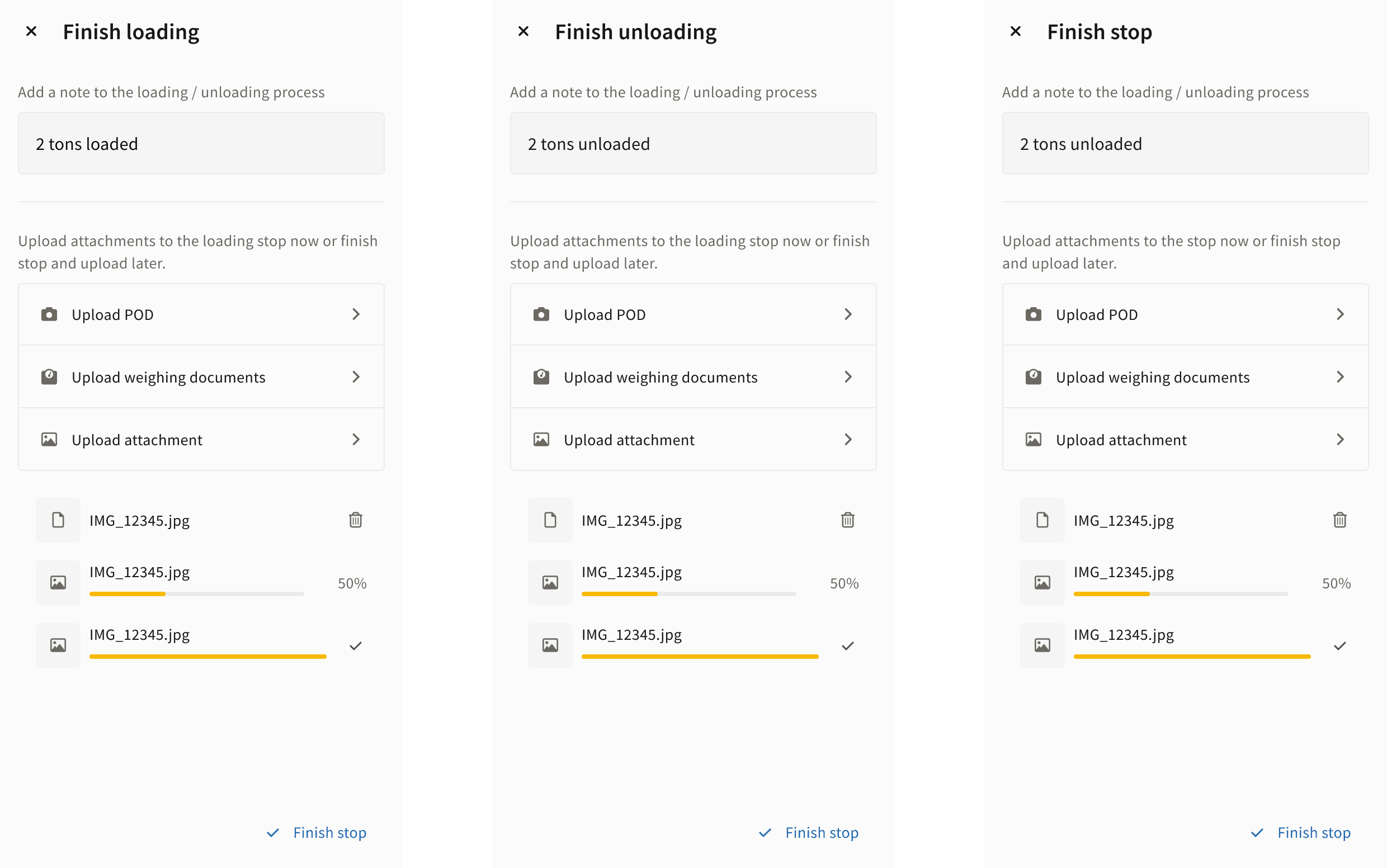
Während der Tour sollten Sie den Status jedes Halts aktualisieren. Außerdem können Sie Kommentare hinzufügen und Dokumente wie Abliefernachweise (POD) hochladen.
Schritt 1: Aktualisieren Sie den Haltstatus. Wählen Sie den Status, der zu Ihrer aktuellen Tätigkeit passt.
Standard-Halt
Wählen Sie Angekommen, wenn Sie den Halt erreichen.
Wählen Sie Abgeschlossen, wenn alle Aufgaben erledigt sind.
Abhol-Halt
Wählen Sie Angekommen, wenn Sie am Abholort eintreffen.
Wählen Sie Beladung begonnen, wenn der Ladevorgang startet.
Wählen Sie Beladung abgeschlossen, wenn das Beladen fertig ist.
Liefer-Halt
Wählen Sie Angekommen, wenn Sie am Lieferort ankommen.
Wählen Sie Entladung begonnen, wenn das Entladen startet.
Wählen Sie Entladung abgeschlossen, wenn alles entladen wurde.
Schritt 2: Fügen Sie bei Bedarf Kommentare hinzu. Nutzen Sie das Kommentarfeld, um zusätzliche Informationen zu übermitteln.
Schritt 3: Laden Sie Dokumente hoch. Laden Sie Fotos oder Abliefernachweise (POD) hoch, wenn erforderlich.
Schritt 4: Schließen Sie den Auftrag ab. Sobald der letzte Halt auf Abgeschlossen gesetzt wurde, wird der gesamte Auftrag automatisch als Abgeschlossen markiert.
Die folgenden Abschnitte gehen eine Ebene tiefer — auf die einzelnen Ladeeinheiten und Schüttgüter an jedem Stopp: bestätigen, was tatsächlich im Lkw ist, die realen Wiegewerte erfassen, ein Dokument an eine bestimmte Position anhängen und alles überspringen, was nicht geladen werden kann.
4. Ladeeinheiten bearbeiten
Eine Ladeeinheit ist jede Ladung, die Sie als diskrete Stücke zählen — Paletten, Container, Pakete, Fässer. Öffnen Sie den Stopp, sehen Sie die Liste der zugewiesenen Ladeeinheiten und bestätigen Sie jede einzelne, sobald sie physisch auf den Lkw geladen oder davon abgeladen wird.
So bearbeiten Sie Ladeeinheiten an einem Stopp
Schritt 1: Auftrag öffnen. Öffnen Sie über den Startbildschirm den Auftrag mit den Ladeeinheiten, die Sie bearbeiten möchten.
Schritt 2: Stopp öffnen. Tippen Sie auf die Ladestelle. Der Bildschirm zeigt jede Ladeeinheit, die diesem Stopp zugeordnet ist, mit Typ (z. B. EUR pallet), geplanter Menge und Load-Referenz.
Die Stopp-Detailansicht mit den diesem Stopp zugeordneten Ladeeinheiten. Im Rahmen scrollen, um den gesamten Bildschirm zu sehen.
Schritt 3: Bestätigen, was geladen wurde. Tippen Sie auf jede Ladeeinheit, um sie als geladen zu markieren. Wenn die geplante Menge mit dem übereinstimmt, was physisch im Lkw ist, bestätigen Sie direkt. Wenn nicht, passen Sie die Menge direkt vor der Bestätigung an.
Schritt 4: Beladung am Stopp abschließen. Sobald jede Ladeeinheit am Stopp bestätigt ist, wählen Sie Beladung abgeschlossen. Damit wird die Ladeaktivität an diesem Stopp abgeschlossen und der Auftragsstatus für den Disponenten aktualisiert.
Die Ladeaktivität an einem Stopp abschließen
Schritt 5: An der Entladestelle für die Lieferung wiederholen. Wenn Sie an der Entladestelle ankommen, läuft derselbe Ablauf rückwärts. Tippen Sie auf jede Ladeeinheit, um die Lieferung zu bestätigen, passen Sie die Menge an, falls sie sich von der Beladung unterscheidet, und wählen Sie Entladung abgeschlossen, um die Aktivität abzuschließen.
Die Entladeaktivität an einer Lieferstelle abschließen
5. Schüttgüter bearbeiten
Ein Schüttgut ist Ladung, die nach Menge statt nach gezählten Einheiten gemessen wird — Zement nach Tonne, Diesel nach Liter, Gase nach Kubikmeter. Die DriverApp zeigt Schüttgüter in derselben Stopp-für-Stopp-Ansicht wie Ladeeinheiten, aber mit Mengenfeldern, die auf Wiegescheine (Fahrzeugwaage) und Zählerablesungen zugeschnitten sind statt auf Stückzählung.
So bearbeiten Sie Schüttgüter an einem Stopp
Schritt 1: Auftrag öffnen. Öffnen Sie über den Startbildschirm den Auftrag mit dem Schüttgut, das Sie bearbeiten möchten.
Schritt 2: Stopp öffnen. Tippen Sie auf die Ladestelle. Der Bildschirm zeigt jedes Schüttgut, das diesem Stopp zugeordnet ist, mit Typ (z. B. Solid - Portland Cement CEM I 42,5 R), geplanter Menge in der vom Disponenten gesetzten Einheit (Tonnen, Liter oder Kubikmeter) und Load-Referenz.
Die Stopp-Detailansicht mit den diesem Stopp zugeordneten Schüttgütern. Im Rahmen scrollen, um den gesamten Bildschirm zu sehen.
Schritt 3: Bestätigen, was an der Waage geladen wurde. Tippen Sie auf jede Schüttgut-Zeile. Wenn die geplante Menge mit dem Wiegewert übereinstimmt, bestätigen Sie direkt. Wenn die Waage einen abweichenden Wert zeigt — was bei Schüttgut meistens der Fall ist — geben Sie die tatsächliche Menge ein, bevor Sie bestätigen. Die Kosten und der Preis des Disponenten berechnen sich im Hintergrund automatisch neu.
Schritt 4: Schüttgut-Beladung am Stopp abschließen. Sobald jedes Schüttgut am Stopp mit der tatsächlichen Menge bestätigt ist, wählen Sie Beladung abgeschlossen. Damit wird die Ladeaktivität für Schüttgüter abgeschlossen und der Auftragsstatus für den Disponenten aktualisiert.
Die Schüttgut-Beladeaktivität an einem Stopp abschließen
Schritt 5: An der Entladestelle die Lieferung bestätigen. An der Entladestelle läuft derselbe Ablauf rückwärts. Bestätigen Sie jedes Schüttgut mit dem Wiegewert an der Entladeseite und wählen Sie dann Entladung abgeschlossen, um die Aktivität abzuschließen. Lade- und Entlademengen können sich unterscheiden — bei Entsorgungsgütern, Gasen, die während des Transports verdampfen, und Flüssigkeiten mit gemessenen Verlusten ist das normal.
Die Schüttgut-Entladeaktivität an einer Lieferstelle abschließen
Der komplette Schüttgut-Ablauf in Bewegung
Der durchgehende Schüttgut-Ablauf — Stopp öffnen, Wiegewert bestätigen, Beladung abschließen und die Dispositionsansicht aktualisiert sich live — läuft in wenigen Tipps ab.
6. PODs, Wiegescheine & Kommentare hochladen
Jede Stopp-Aktivität unterstützt Dokument-Uploads und freie Kommentare. Ein Foto des Wiegescheins, eine unterschriebene Lieferbestätigung, ein Schadensbericht, ein Hinweis darauf, dass der Empfänger zu spät ist — alles, was zum Auftrag gehören soll, läuft durch die DriverApp.
So laden Sie ein Dokument hoch oder fügen einen Kommentar hinzu
Schritt 1: Auftrag öffnen. Öffnen Sie über den Startbildschirm den Auftrag mit der Position, an die ein Dokument oder Kommentar gehört.
Schritt 2: Detailansicht der Ladeeinheit oder des Schüttguts öffnen. Tippen Sie aus der Stopp-Ansicht auf die Position, an die Sie ein Dokument oder einen Kommentar anhängen möchten.
Schritt 3: Das Dokument hochladen. Tippen Sie auf die Upload-Schaltfläche und machen Sie entweder ein neues Foto (Wiegeschein, unterschriebener POD, Schadensfoto) oder wählen Sie eines aus der Galerie Ihres Smartphones. Das Dokument wird an diese spezifische Position angehängt, damit der Disponent genau weiß, zu welcher Ladung es gehört.
Schritt 4: Einen Kommentar hinzufügen, falls nötig. Nutzen Sie das Kommentarfeld, um Kontext hinzuzufügen — zum Beispiel Kunde hat unter Vorbehalt unterschrieben, siehe POD-Foto oder Wiegeschein zeigt 23,8 t nach Setzung. Kommentare werden wie Dokumente an die Position angehängt und sind sofort für den Disponenten sichtbar.
Der vollständige Fahrer-Workflow mit POD-Uploads und freien Kommentaren
Tipp
Laden Sie das Wiegeschein-Foto direkt an der Waage hoch, nicht zwei Stunden später an der Entladestelle. Dasselbe gilt für PODs bei der Lieferung — der Moment, in dem der Kunde unterschreibt, ist der Moment, in dem das Foto am saubersten und lesbarsten gelingt. Der Disponent sieht es innerhalb von Sekunden im Events-Tab des Auftrags.
7. Eine Ladeeinheit oder ein Schüttgut überspringen
Manchmal stimmt die Ladung vor Ort nicht mit dem Auftrag überein. Der Kunde storniert zwei der fünf Paletten am Tor; das Silo läuft leer, bevor die geplanten 24 t geladen sind; eines der Fässer leckt und der Fahrer lehnt es ab. Die DriverApp ermöglicht es, jede Ladeeinheit oder jedes Schüttgut zu überspringen, ohne den restlichen Auftrag zu unterbrechen.
So überspringen Sie eine Position
Schritt 1: Auftrag öffnen. Öffnen Sie über den Startbildschirm den Auftrag mit der Position, die Sie nicht laden können.
Schritt 2: Detailansicht der Position öffnen. Tippen Sie auf die Ladeeinheit oder das Schüttgut, das Sie nicht laden können.
Schritt 3: Die Überspringen-Aktion nutzen. Wählen Sie aus dem Detail-Panel die Überspringen-Option. Die Position wird für diese Tour als nicht geladen markiert.
Schritt 4: Einen Kommentar mit der Begründung hinterlassen. Fügen Sie beim Überspringen immer einen Kommentar hinzu — Kunde hat die Bestellung am Tor reduziert, Silo leer, nur 18 t verfügbar, Fass #3 leckt, beim Beladen abgelehnt. Der Disponent muss wissen, ob umgeplant, teilweise abgerechnet oder eine Kundenreklamation ausgelöst werden muss.
Schritt 5: Die Stopp-Aktivität wie gewohnt abschließen. Mit der übersprungenen Position erledigt, schließen Sie die Be- oder Entladung der verbleibenden Positionen wie gewohnt ab. Der Auftrag läuft weiter und die übersprungene Position bleibt im Audit-Trail erhalten.
Warnung
Überspringen ist nicht dasselbe wie die Menge auf Null setzen. Eine übersprungene Position wird für den Disponenten und die nachgelagerte Papierarbeit (Rechnungen, Kundenreklamationen, Teillieferungs-Handling) deutlich gekennzeichnet. Eine Menge auf Null zu setzen sieht aus wie eine erfolgreiche Ladung von Null Stück, was verwirrend ist. Nutzen Sie Überspringen für Positionen, die Sie nicht laden können; nutzen Sie die Mengenanpassung für Positionen, bei denen Sie weniger als geplant geladen haben.
Hinweis: Alles, was Sie hier bestätigen, erreicht den Disponenten in Echtzeit. Die Büroseite — der Events-Tab des Auftrags, wie angepasste Mengen und übersprungene Positionen erscheinen und die PDFs, die sie enthalten — finden Sie unter Schüttgüter in Aufträgen verwalten.