Nutzen Sie das volle Potenzial unserer Software mit unserem umfassenden Wissenszentrum, das detaillierte Informationen zu den Funktionen und Merkmalen der Software bietet.
PLANNER: Maut-, Kosten- & Lkw-Routenplanung
ORDERS: Auftragsverwaltung
ORDERS: Angebotsverwaltung
FLEET: Durchführung mit DriverApp
Dispoplan: Die Dispositionsplattform für Lkw
DRIVERAPP: Auftragsdurchführung & LKW-Navigation für Fahrer
Die Adressverwaltung in den CargoApps hält alle Ihre gespeicherten Adressen an einem Ort. Sie öffnen sie über die Seitenleiste des CargoApps-Dashboards. Dort legen Sie Adressen an, bearbeiten sie und ordnen sie Kategorien zu. Außerdem können Sie Standardzeiten für Stopps festlegen, Adressen importieren und exportieren und Adressen aus dem Planner speichern.
1. Zugriffsadressverwaltung
Klicken Sie auf das „Lesezeichen“-Symbol. Sie finden es in der Seitenleiste des CargoApps-Dashboards. Es öffnet die "Meine Adressen"-Tabelle mit allen Adressen, die Sie gespeichert haben.
2. Navigieren in der „Meine Adressen“-Tabelle
Die "Meine Adressen"-Tabelle zeigt zu jeder Adresse diese Angaben:
Adressname: Ein Referenzname für die Adresse.
Adressdetails: Postleitzahl, Stadt, Land, Straße und zusätzliche Kommentare.
Kontaktdetails: Informationen wie Kontaktname und Kontaktnummer.
Kategorie: Ordnen Sie jede Adresse einer Kategorie Ihrer Wahl zu.
Verfügbare Aktionen:
Adresse hinzufügen: Neue Adressen anlegen.
Bearbeiten und Löschen: Jede Adresse hat Schaltflächen zum Bearbeiten und Löschen.
Suchfunktionalität:
Eingebautes Suchfeld: Mit dem Suchfeld finden Sie eine Adresse schnell.
Schritt 2: Klicken Sie oben rechts auf "+Neue Adresse".
Schritt 3: Adressdaten eingeben.
Adressinformationen: Die Adresse mit Postleitzahl, Stadt, Land und Straße.
Standortname: Geben Sie dem Standort einen Namen, damit Sie die Adresse leicht wiederfinden.
Kontaktperson: Optional: der Name der Kontaktperson an dieser Adresse.
Kontakt-E-Mail und Telefonnummer: E-Mail und Telefonnummer der Kontaktperson.
Adressspezifische Kommentare: Notizen, die nur für diese Adresse gelten.
Kategorisierung anpassen: Wählen Sie eine Kategorie und ändern Sie ihre Farbe und ihren Namen. Klicken Sie dazu auf das blaue "Bearbeiten"-Symbol neben den Kategorien.
Hinweis: Mit Kategorien sortieren Sie Ihre Adressen so, wie es für Sie passt.
Schritt 4: Adresse erstellen.
Prüfen Sie, ob alle Angaben stimmen.
Klicken Sie auf die Schaltfläche "Adresse erstellen".
Zusätzliche Tipps:
Ihr Kunde sieht diese Angaben über den Tracking-Link, der Fahrer sieht sie in der DriverApp.
Sie können die Kategorien an Ihre Arbeitsweise anpassen.
Schritt 2: Klicken Sie auf die Exportoption. Sie finden sie oben rechts, neben der Suche.
Schritt 3: Datei speichern. Speichern Sie die exportierte Datei, wo Sie möchten.
Hinweis: Mit dem Export erstellen Sie ein Backup oder teilen Ihre Adressen.
5. Adressdaten importieren
Schritt 1: Adresstabelle öffnen. Öffnen Sie die Tabelle "Meine Adressen".
Schritt 2: Klicken Sie auf die Importoption. Sie finden sie oben rechts, neben der Suche.
Schritt 3: Datei hochladen. Laden Sie die Datei mit den Adressen hoch, die Sie importieren möchten.
Hinweis: Achten Sie darauf, dass Dateiformat und Aufbau den Importanforderungen entsprechen. Mit dem Import fügen Sie viele Adressen auf einmal hinzu.
6. Adresszeiteinstellungen bearbeiten
Mit der Zeitplanung für Disponenten geben Sie einer gespeicherten Adresse eigene Zeiteinstellungen: die Zeit an der Haltestelle und zwei Zeitfenster. IMPARGO nutzt diese Zeiten, wenn Sie diese Adresse einplanen.
Schritt 1: Adresstabelle öffnen. Gehen Sie zu Meine Adressen.
Schritt 2: Adresse bearbeiten. Wählen Sie die Adresse und ändern Sie diese Felder:
Zeit an der Haltestelle
Erstes Zeitfenster
Zweites Zeitfenster
B. Adressen importieren (neue Benutzer)
Schritt 1: Adresstabelle öffnen. Gehen Sie zu Meine Adressen.
Schritt 2: Importieren anklicken. Klicken Sie oben rechts auf die Schaltfläche Importieren.
Schritt 3: Datei hochladen. Laden Sie eine Datei mit diesen Feldern hoch:
Uhrzeit an der Haltestelle
Erstes Zeitfenster
Zweites Zeitfenster
C. Adressen importieren (bestehende Benutzer)
Schritt 1: Adresstabelle öffnen. Gehen Sie zu Meine Adressen.
Schritt 2: Importieren anklicken. Klicken Sie oben rechts auf die Schaltfläche Importieren.
Schritt 3: Hochladen und Option wählen. Laden Sie die Datei hoch. Wählen Sie dabei eine dieser Optionen:
Zusammenführen: Aktualisiert vorhandene Adressen mit gleichem Namen und gleichen Koordinaten. Felder, die nicht in der Importdatei stehen, bleiben unverändert.
Duplizieren: Legt für jede importierte Adresse einen neuen Eintrag an.
Schritt 4: Bestätigen. Prüfen Sie die Importzusammenfassung und bestätigen Sie, um die Aktualisierung abzuschließen.
So funktioniert das Zusammenführen
Identifizierung von Duplikaten: IMPARGO erkennt eine Adresse als doppelt, wenn Name und Koordinaten gleich sind.
Nicht überschriebene Felder: Felder, die nicht in der Importdatei stehen (z. B. Kommentare), bleiben in vorhandenen Adressen unverändert.
7. Standardzeit für Haltestellen einstellen
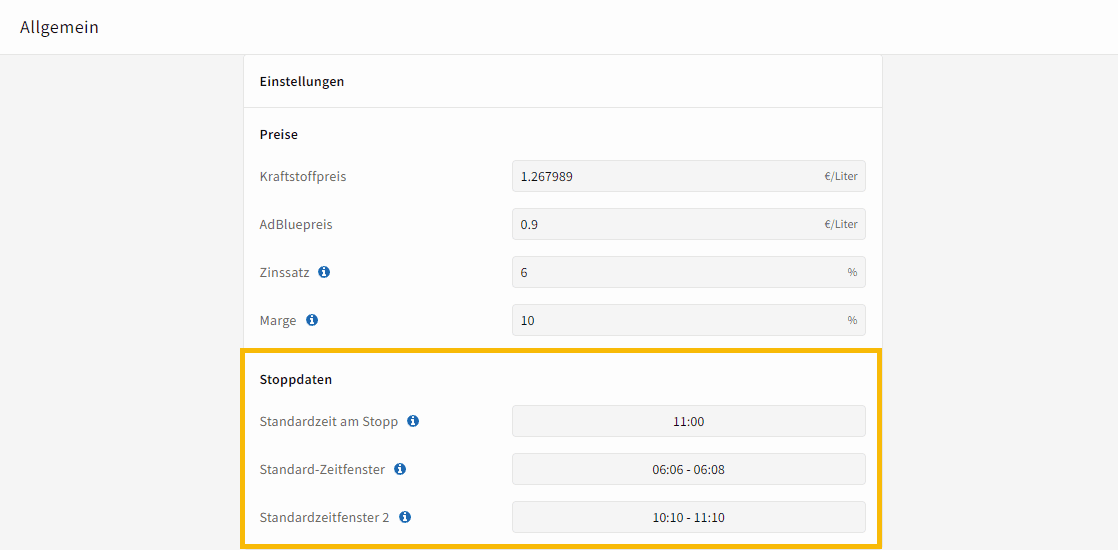
Sie können auch Standardzeiten für alle Haltestellen festlegen: die Zeit an der Haltestelle und zwei Zeitfenster. IMPARGO nutzt sie für jede Haltestelle ohne eigene Zeiteinstellungen.
So funktioniert die Adress-Zeitplanung
Gespeicherte Adressen mit Zeitmanagement: Wenn Sie Ihre Zeiteinstellungen (Zeit an der Haltestelle und Zeitfenster) hinzufügen, werden sie automatisch im Planner oder im Modul zur Auftragserstellung übernommen.
Adressen ohne Zeiteinstellungen: IMPARGO nutzt die Standardzeiteinstellungen.
Hinweis: Zeitfenster werden nur durch die Uhrzeit definiert (z. B. 09:00-11:00) und sind nicht datumsabhängig.
Standardzeiten festlegen
Schritt 1: Einstellungen öffnen. In den Einstellungen legen Sie diese Standardfelder für die Zeit fest:
Zeit bei Stopp
Erstes Zeitfenster
Zweites Zeitfenster
Schritt 2: Standardwerte übernehmen. Sie gelten automatisch für Haltestellen oder Adressen ohne eigene Zeiteinstellungen.
Schritt 2: Adressen auf der Karte anzeigen. Blenden Sie mit den Kartenebenen oben links auf der Karte Adressen nach Kategorie ein oder aus.
Schritt 3: Haltepunkte hinzufügen. Klicken Sie auf eine Adresse, um sie als Start, Stopp oder Zwischenpunkt hinzuzufügen. Sie können auch die Adresssuche nutzen.
9. Adressen über den Planner speichern
Methode 1: Aus der Adresseingabe speichern
Fahren Sie mit der Maus über das Standort-Pin-Symbol neben jedem Stopp.
Füllen Sie die Kontaktinformationen und Kommentare nach Bedarf aus.
Klicken Sie auf "Zu meinen Adressen speichern", um den Stopp als Adresse zu speichern.
Methode 2: Einmalige Adresse nutzen
Verwenden Sie die "Einmalige Adresse"-Funktion für Stopps, die Sie selten brauchen. Bei Bedarf machen Sie daraus mit einem Klick eine permanente Adresse.
Methode 3: Über die Karte speichern
Klicken Sie mit der rechten Maustaste auf die Karte. Sie sehen dann die Adressdaten und Geokoordinaten dieses Punkts.
Speichern Sie die Adresse über das Adresssymbol oben rechts dauerhaft oder als einmalige Adresse.
Das hilft, wenn die Adresssuche eine Adresse nicht findet.
10. Video ansehen
Das Video zeigt die "Adressverwaltung"-Funktion: Adressen anlegen, bearbeiten und Kategorien zuordnen, die Suche nutzen und Adressen dauerhaft oder als einmalige Adressen speichern.