IMPARGO Wissenszentrum

Nutzen Sie das volle Potenzial unserer Software mit unserem umfassenden Wissenszentrum, das detaillierte Informationen zu den Funktionen und Merkmalen der Software bietet.

  • PLANNER: Maut-, Kosten- & Lkw-Routenplanung
  • ORDERS: Auftragsverwaltung
  • ORDERS: Angebotsverwaltung
  • FLEET: Durchführung mit DriverApp
  • Dispoplan: Die Dispositionsplattform für Lkw
  • DRIVERAPP: Auftragsdurchführung & LKW-Navigation für Fahrer
  • Stammdatenverwaltung
  • Analytics
  • Integrationen
  • Hilfezentrum

Begegnungsverkehr über Wechselpunkte abwickeln

Wenn Ihre Transporte lange Strecken umfassen, Fahrer aus entgegengesetzten Richtungen kommen oder über einen Hub laufen, können Sie Aufträge über einen Wechselpunkt abwickeln. Diese Strategie, in der Branche oft als Begegnungsverkehr oder Trailer-Tausch bezeichnet, ermöglicht es zwei Fahrern, sich an einem definierten Ort zu treffen, die Auflieger zu tauschen und ihre Fahrten fortzusetzen – alles innerhalb eines einheitlichen Arbeitsablaufs.

Derselbe Split-Mechanismus ermöglicht auch die Hub-Übergabe: Sie fahren mehrere Aufträge zunächst zu einem Hub, dann übernimmt ein zweites Fahrzeug oder ein Partner die Weiterlieferung. Die Funktion hilft Disponenten, Lenkzeiten zu optimieren, Stillstandzeiten zu reduzieren und Fahrer zu ihrem Heimatstandort zurückzubringen, während die Abrechnungsstruktur für den Kunden intakt bleibt.

Begriffe

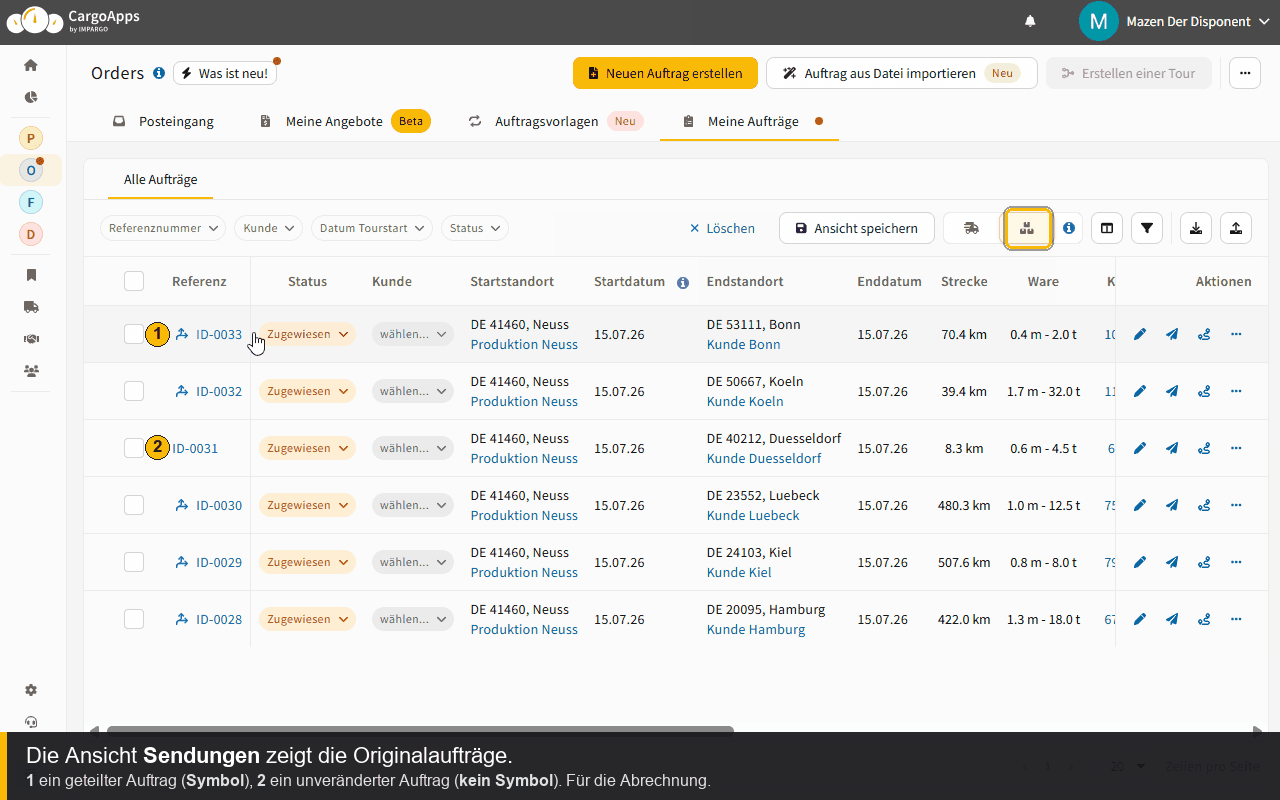
  • Originalauftrag: Ein Auftrag, bevor Sie ihn teilen. Er erscheint sowohl in der Transporte- (Ausführung) als auch in der Sendungen-Ansicht (Dokumentation); solange unverändert, trägt er kein Symbol.
  • Aufgeteilter Auftrag: Ein an einem Wechselpunkt geteilter Auftrag. Er behält den Reiter „Aufgeteilte Aufträge“ und ist in der Sendungen-Ansicht mit einem Split-Symbol gekennzeichnet.
  • Teilstrecke (Split leg 1 / Split leg 2): Die zwei Teilaufträge, die beim Teilen entstehen, eine Fahrt zum Wechselpunkt und eine davon weg. Jede kann einzeln zugewiesen oder fusioniert werden.
  • Tour: Zwei oder mehr Aufträge oder Teilstrecken, die zu einer Transporteinheit fusioniert wurden; in der Transporte-Ansicht mit Verzweigungssymbol.
  • Auftrag in Tour: Eine Teilstrecke oder ein Auftrag, sobald er in eine Tour fusioniert wurde; mit Pfeilsymbol.


Inhaltsverzeichnis

  1. Was ist ein Wechselpunkt?
  2. Wann sollte man einen Wechselpunkt nutzen?
  3. So führen Sie einen Auftrag über einen Wechselpunkt aus
  4. Aufträge an einem Hub bündeln (Hub-Übergabe)
  5. Verwaltung geteilter Aufträge und Status
  6. Aufgeteilte Aufträge und Touren in den Ansichten finden


1. Was ist ein Wechselpunkt?

Ein Wechselpunkt ist ein Treffpunkt, an dem zwei Fahrer ihre Auflieger (Swap Bodies) austauschen. Dies ermöglicht es Ihnen, einen einzelnen Transportauftrag in zwei operative Teilstrecken (z. B. einen Vorlauf und einen Nachlauf) aufzuteilen, während der ursprüngliche Auftrag für administrative Zwecke verknüpft bleibt. Der Wechselpunkt kann ein Parkplatz, ein Terminal, ein Kundenstandort oder ein Hub sein, an dem mehrere Transporte zusammenlaufen.

Beispiel-Szenario

Sie haben einen Transportauftrag von einem Lagerstandort zu einem Kundenstandort. Die Strecke überschreitet die täglichen Lenkzeiten, daher tauschen Sie die Trailer an einem Umschlagplatz in Berlin. Indem Sie Berlin Umschlagplatz als Wechselpunkt auswählen, generiert das System automatisch zwei Teilstrecken:

  • Lagerstandort → Berlin Umschlagplatz
  • Berlin Umschlagplatz → Kundenstandort


2. Wann sollte man einen Wechselpunkt nutzen?

Nutzen Sie diese Funktion zur Optimierung Ihrer Logistikprozesse, wenn:

  • Compliance: Sie strenge Lenk- und Ruhezeiten einhalten müssen, indem Sie eine lange Route auf zwei Fahrer aufteilen.
  • Begegnungsverkehr: Zwei Fahrer aus entgegengesetzten Richtungen fahren und Trailer tauschen müssen, um zu ihren jeweiligen Heimatstandorten zurückzukehren.
  • Hub-Bündelung: Sie mehrere Aufträge zum selben Hub fahren und ein anderes Fahrzeug oder ein Partner die Weiterlieferung übernimmt. Teilen Sie jeden Auftrag am Hub und fusionieren Sie anschließend die passenden Teilstrecken zu Touren (siehe Abschnitt 4).
  • Einheitliche Abrechnung: Sie einen Trailer-Tausch planen müssen, aber einen Hauptauftrag für eine einfache Rechnungsstellung beibehalten wollen.


3. So führen Sie einen Auftrag über einen Wechselpunkt aus

Folgen Sie diesen Schritten, um einen Auftrag an einem Wechselpunkt im IMPARGO TMS zu teilen.

Schritt 1: Öffnen Sie den Auftrag.  
Gehen Sie zum Orders-Modul und öffnen Sie den Transportauftrag, den Sie über einen Wechselpunkt abwickeln möchten. Nur Aufträge mit genau zwei Stopps (Beladung + Entladung) können geteilt werden.

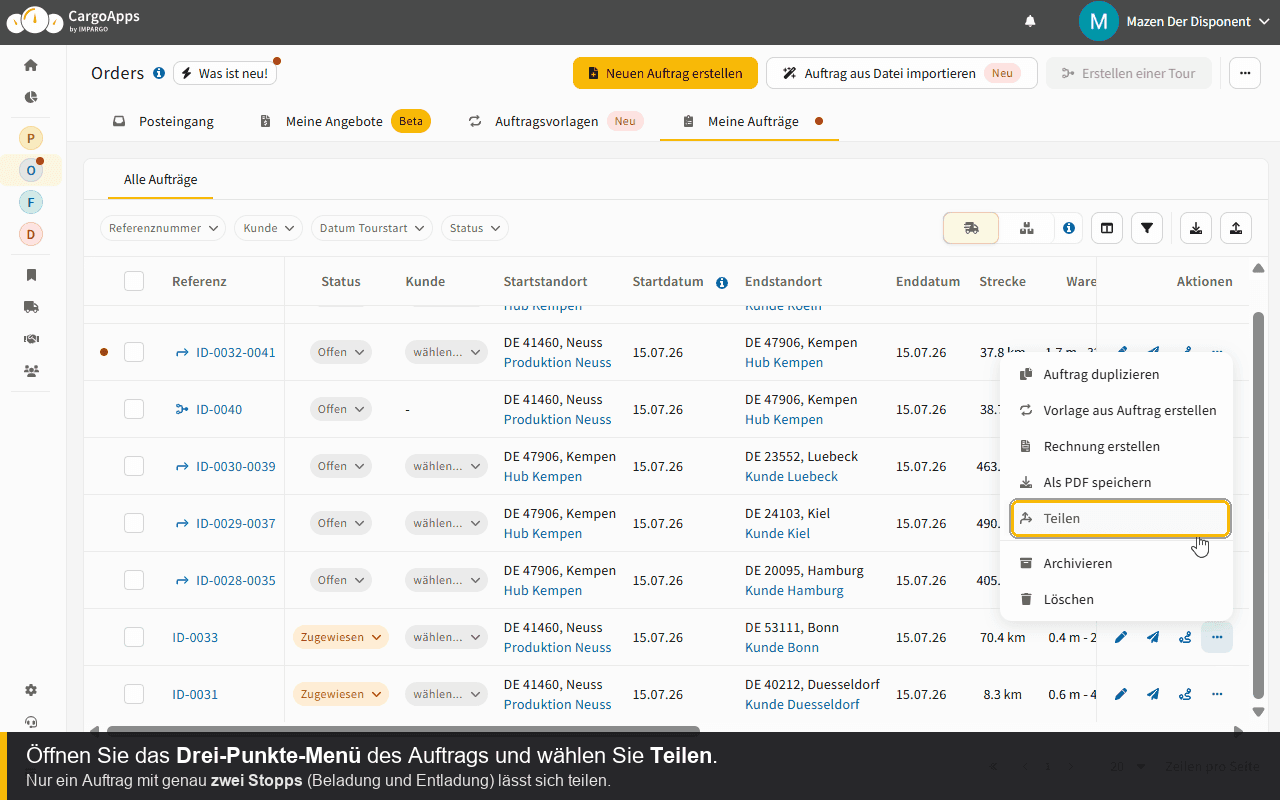
Schritt 2: Wählen Sie „Teilen“.  
Wählen Sie im Drei-Punkte-Menü des Auftrags die Option „Teilen“. Dies öffnet das Modalfenster „Aufgeteilte Aufträge“, in dem Sie festlegen, wie der Auftrag aufgeteilt wird.

Im Drei-Punkte-Menü des Auftrags Teilen wählen
Wählen Sie im Drei-Punkte-Menü des Auftrags die Option Teilen


Schritt 3: Definieren Sie den Wechselpunkt.  
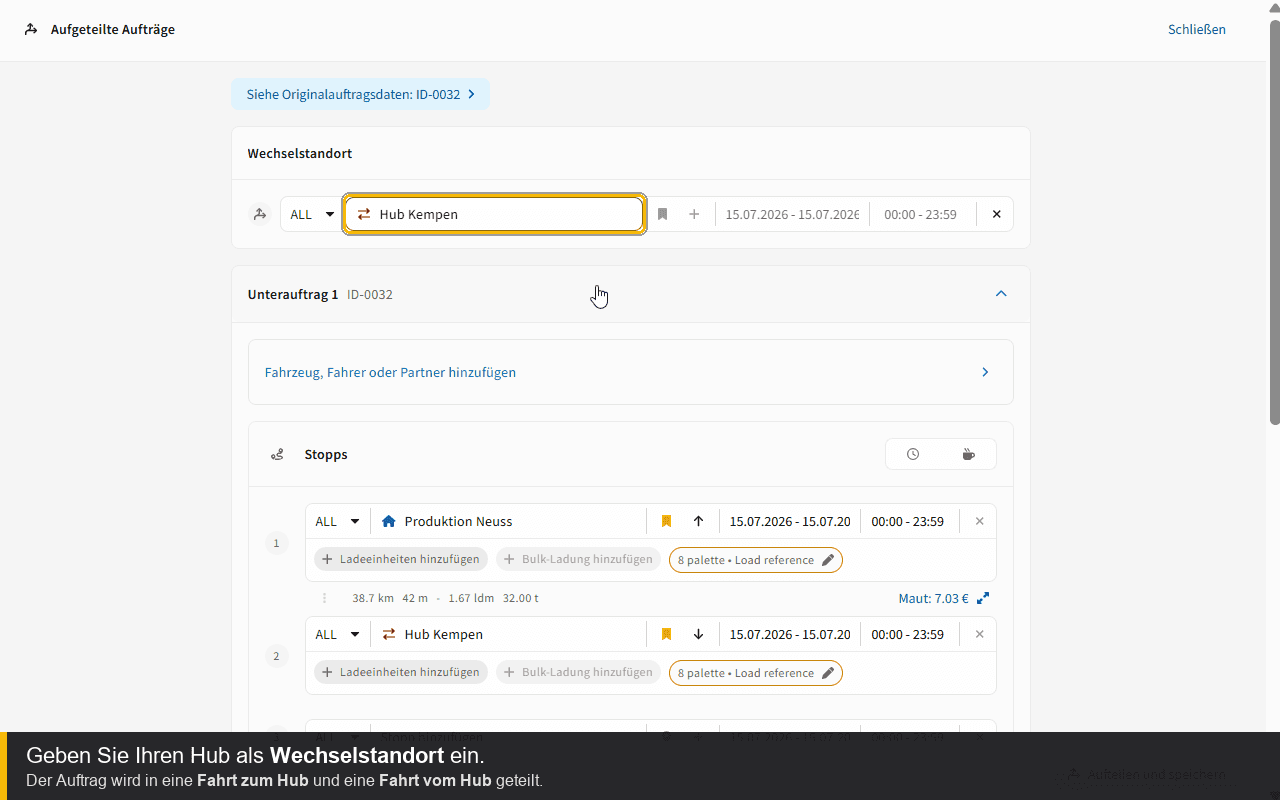
Geben Sie den Ort des Wechselpunkts ein. Sie können ihn manuell eingeben oder eine bestehende Adresse auswählen (z. B. einen Parkplatz, Kundenstandort, ein Terminal oder einen Hub). Sie müssen einen Wechselpunkt eingeben, bevor Sie fortfahren können.

Den Wechselpunkt eingeben
Geben Sie den Wechselpunkt ein (bei einer Hub-Übergabe ist das Ihr Hub)


Schritt 4: Überprüfen Sie die Aufteilung.  
Das System erstellt automatisch zwei Teilaufträge: die erste Teilstrecke (Beladung → Wechselpunkt) und die zweite Teilstrecke (Wechselpunkt → Entladung). Die Teilaufträge erben alle Auftragsdetails außer den Assets. Das Zeitmanagement wird übernommen, bleibt aber bearbeitbar.

Schritt 5: Speichern Sie die Aufteilung.  
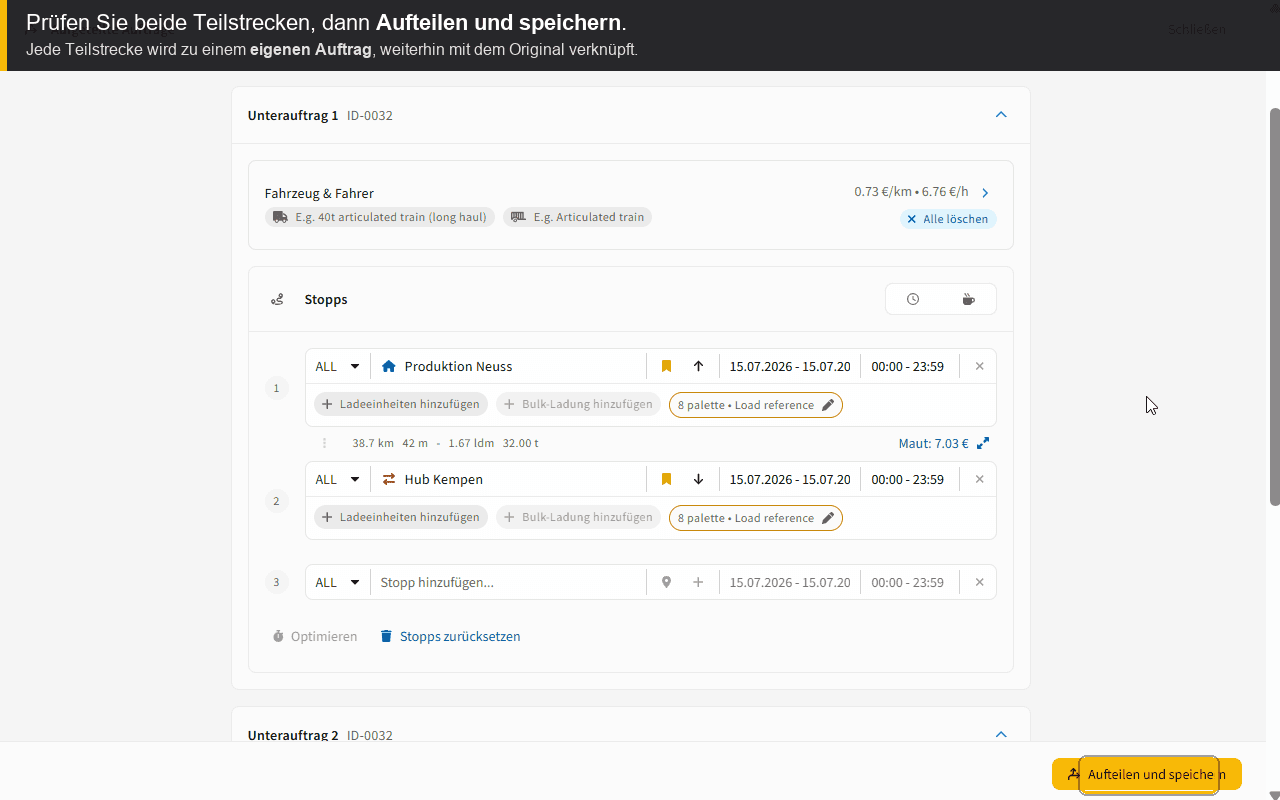
Klicken Sie auf Aufteilen und speichern. Auf dem neuen Reiter Aufgeteilte Aufträge im ursprünglichen Auftrag erscheint ein Benachrichtigungspunkt, und die beiden Teilstrecken werden als Split leg 1 und Split leg 2 mit je einer eigenen Referenznummer aufgelistet.

Beide Teilstrecken prüfen und Aufteilen und speichern klicken
Prüfen Sie beide Teilstrecken, dann Aufteilen und speichern


Schritt 6: Weisen Sie Fahrer und Assets zu und prüfen Sie die Abrechnung.  
Weisen Sie jeder Teilstrecke einen anderen Fahrer, Lkw und Trailer zu; Fahrer erhalten nur ihre Teilstrecke. Der Originalauftrag bleibt für die Abrechnung intakt (die Systemnotiz „Dieser Auftrag wird über einen Wechselpunkt ausgeführt“ wird hinzugefügt), und alle Kommentare und Dokumente werden zwischen Original und Teilaufträgen geteilt.


4. Aufträge an einem Hub bündeln (Hub-Übergabe)

Das Teilen dient nicht nur dem Zwei-Fahrer-Begegnungsverkehr. Es ist auch die Grundlage für Hub-basierte Transporte, bei denen mehrere Sendungen an einem Hub gesammelt werden, bevor ein zweites Fahrzeug oder ein Partner die Lieferung abschließt. Da Sie Teilstrecken nun fusionieren können, planen Sie den gesamten Ablauf durchgängig im Orders-Modul.

Anwendungsfall
Mehrere Aufträge starten am selben Ort zu verschiedenen Kunden, laufen aber zuerst über einen gemeinsamen Hub. Ein lokaler Lkw beliefert den Hub; ein Partner verteilt anschließend weiter. Sie teilen jeden Auftrag am Hub, bündeln die Vorlauf-Teilstrecken auf einem Fahrzeug und übergeben die Nachlauf-Teilstrecken an den Partner, ohne die Verknüpfung zu jedem Originalauftrag zu verlieren.

Schritt 1: Teilen Sie jeden Auftrag am Hub.  
Teilen Sie mit Abschnitt 3 jeden Auftrag, der über den Hub läuft, und geben Sie den Hub als Wechselpunkt ein. Jeder Auftrag wird zu einer Vorlauf-Teilstrecke (zum Hub) und einer Nachlauf-Teilstrecke (vom Hub).

Schritt 2: Prüfen Sie die Teilstrecken am Originalauftrag.  
Öffnen Sie den Reiter Aufgeteilte Aufträge des Originalauftrags. Er listet Split leg 1 und Split leg 2, jeweils einzeln aufrufbar, sodass die Sendung mit ihrer Ausführung verknüpft bleibt.

Reiter Aufgeteilte Aufträge am Originalauftrag mit Split leg 1 und Split leg 2
Jeder geteilte Auftrag behält den Reiter Aufgeteilte Aufträge mit seinen Teilstrecken


Schritt 3: Wählen Sie die passenden Teilstrecken und erstellen Sie eine Tour.  
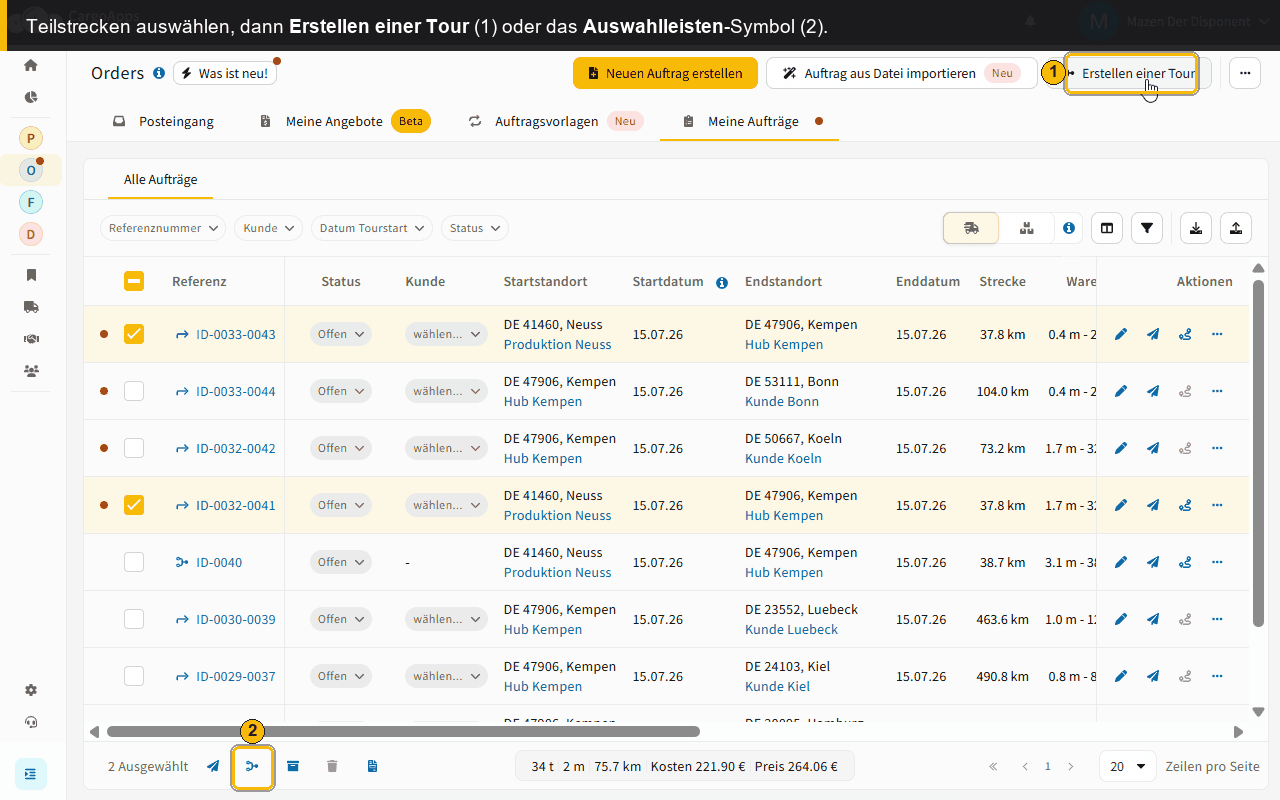
Wählen Sie in der Auftragstabelle die Teilstrecken mit derselben Route, z. B. alle Vorlauf-Teilstrecken zum Hub, und klicken Sie auf Erstellen einer Tour (oben rechts oder das Tour-Symbol in der Auswahlleiste).

Die Vorlauf-Teilstrecken wählen und Erstellen einer Tour klicken
Wählen Sie die Vorlauf-Teilstrecken und erstellen Sie die Abhol-Tour


Schritt 4: Führen Sie den gemeinsamen Hub-Stopp zusammen.  
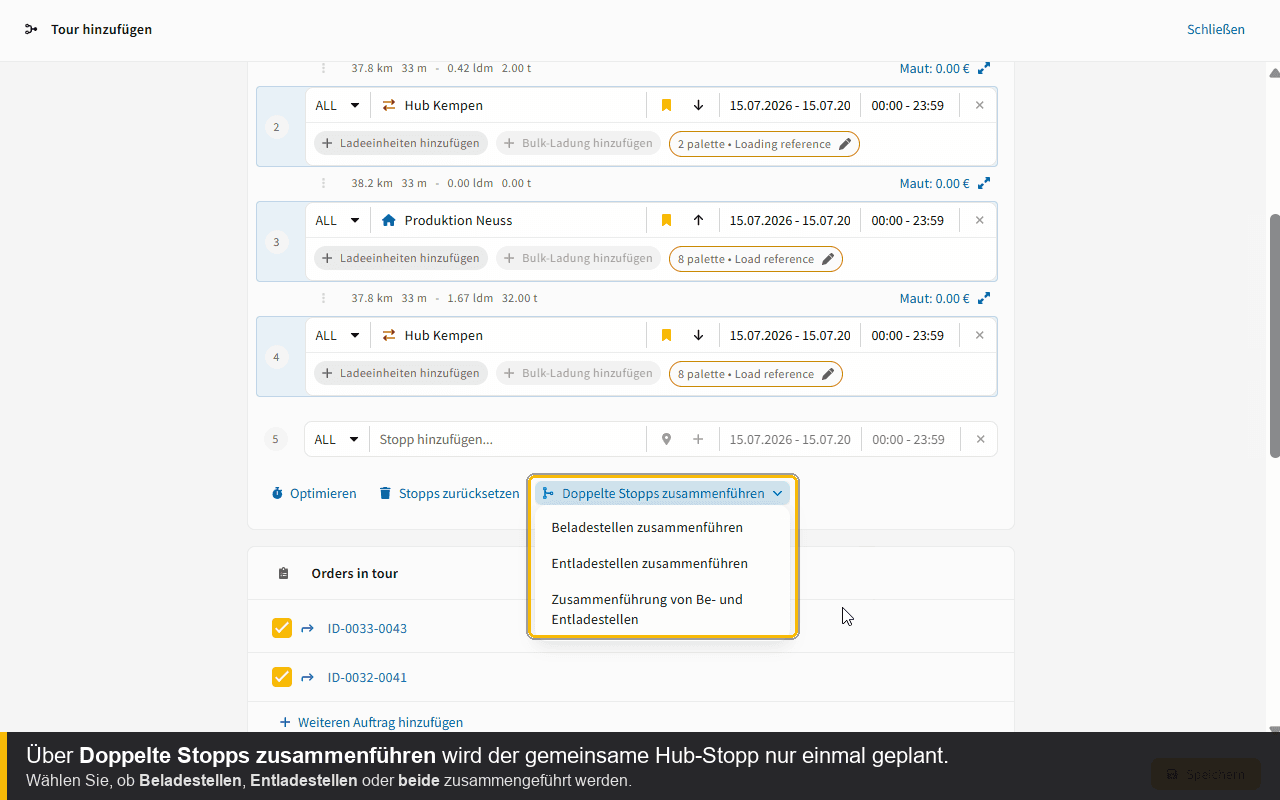
Da jede Vorlauf-Teilstrecke am selben Hub endet, öffnen Sie Doppelte Stopps zusammenführen und wählen Sie Beladestellen zusammenführen, Entladestellen zusammenführen oder Zusammenführung von Be- und Entladestellen, damit der Hub nur einmal geplant wird.

Den doppelten Hub-Stopp beim Erstellen der Tour zusammenführen
Führen Sie den doppelten Hub-Stopp zusammen, damit er nur einmal geplant wird


Schritt 5: Prüfen Sie die Tourdaten und speichern Sie.  
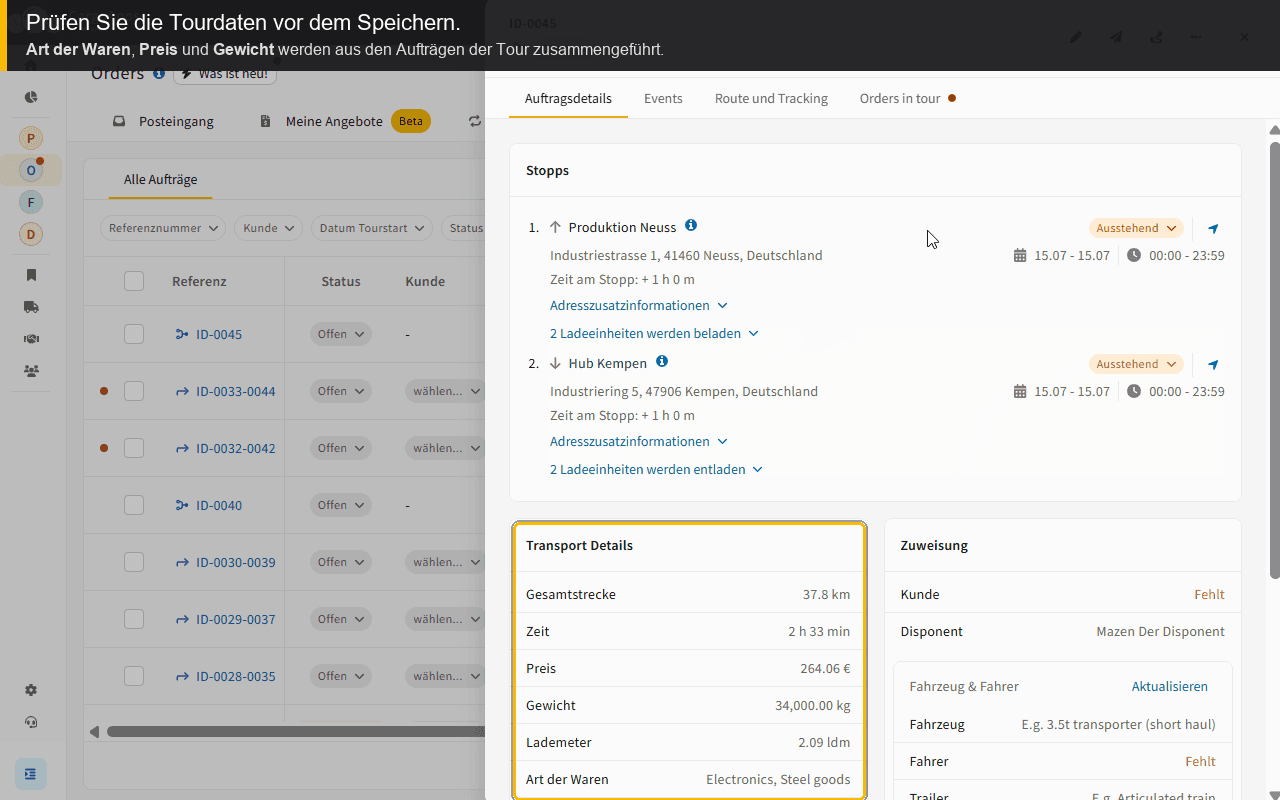
Die Tour führt die Daten der Teilstrecken zusammen (Ware, Preis, Gewicht) und übernimmt passende Assets. Prüfen Sie sie und speichern Sie. Die Abhol-Tour erscheint anschließend mit Verzweigungssymbol in der Auftragstabelle.

Die Tourdaten vor dem Speichern prüfen
Prüfen Sie die zusammengeführten Tourdaten vor dem Speichern


Schritt 6: Prüfen Sie die Aufträge in der Tour und wiederholen Sie es für die Nachlauf-Teilstrecken.  
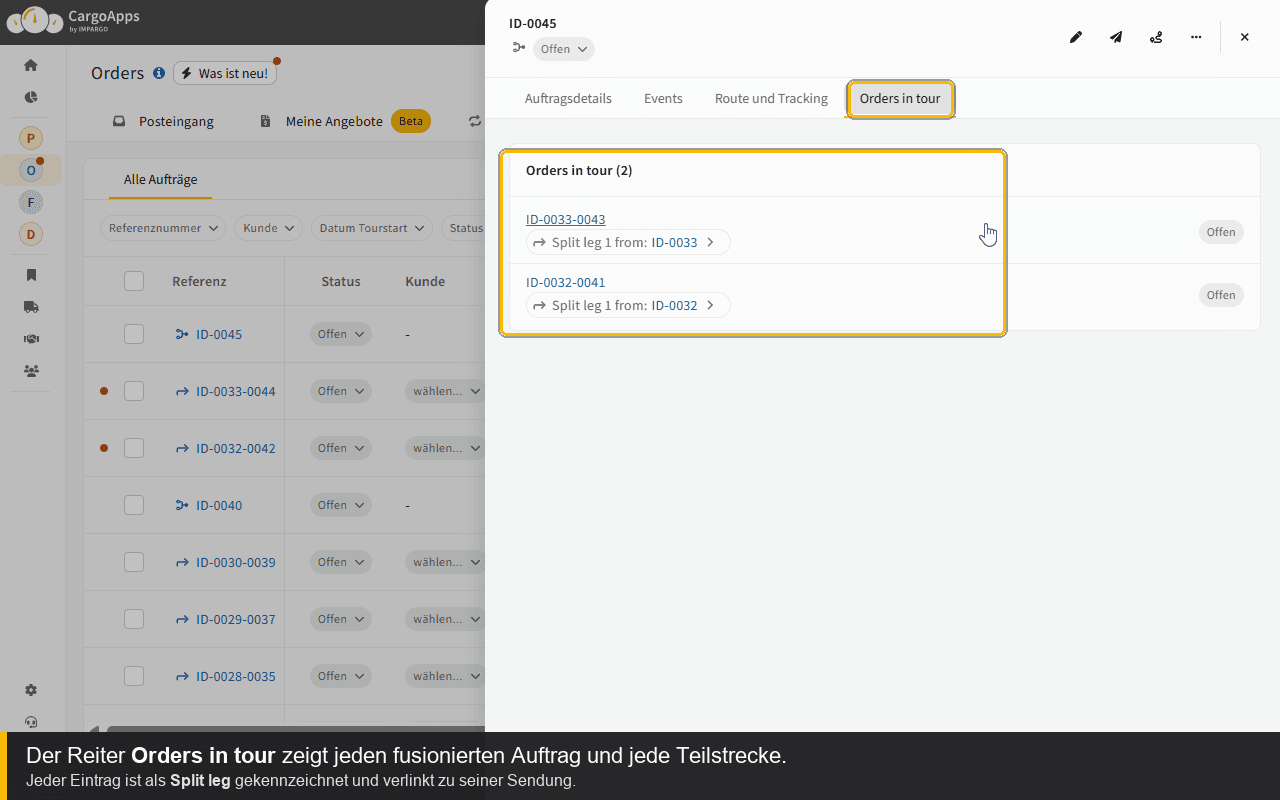
Öffnen Sie den Reiter Orders in tour der Tour, um die enthaltenen Vorlauf-Teilstrecken zu bestätigen. Fusionieren Sie die Nachlauf-Teilstrecken anschließend genauso zu einer zweiten Tour für den Partner.

Reiter Orders in tour mit den fusionierten Vorlauf-Teilstrecken
Der Reiter Orders in tour bestätigt die Teilstrecken in der Abhol-Tour


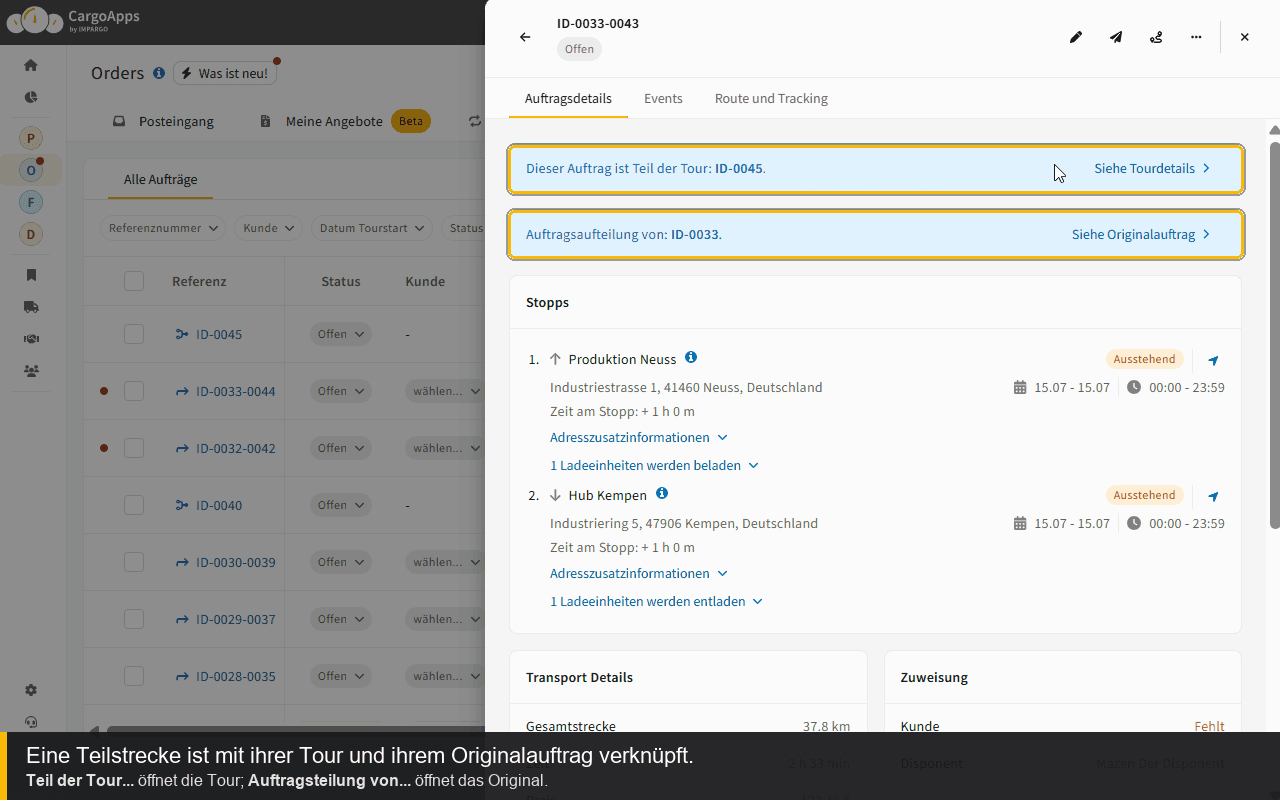
Jede Teilstrecke behält zwei Verknüpfungen, sodass Sie zwischen der ausführenden Tour und dem Originalauftrag wechseln können, aus dem sie geteilt wurde:

Eine Teilstrecke ist mit ihrer Tour und ihrem Originalauftrag verknüpft
„Teil der Tour…“ öffnet die Tour; „Auftragsteilung von…“ öffnet das Original


Die vollständige Fusions-Referenz (alle Regeln, Asset-Übernahme und Optionen) finden Sie unter Eine Tour aus Aufträgen erstellen.


5. Verwaltung geteilter Aufträge und Status

Es ist wichtig zu verstehen, wie Status, Events, Löschungen und Einschränkungen funktionieren, um Ihren Arbeitsablauf effektiv zu verwalten.

Logik des Auftragsstatus

Jeder Auftrag – sowohl der ursprüngliche als auch die geteilten Teilaufträge – wird unabhängig basierend auf dem Status seiner Stopps behandelt.

  • Wenn einer der Stopps in einem geteilten Auftrag In Bearbeitung ist, wird dieser geteilte Auftrag ebenfalls auf In Bearbeitung gesetzt.
  • Sobald ein geteilter Auftrag In Bearbeitung ist, wechselt der ursprüngliche Auftrag automatisch ebenfalls auf In Bearbeitung.


Events

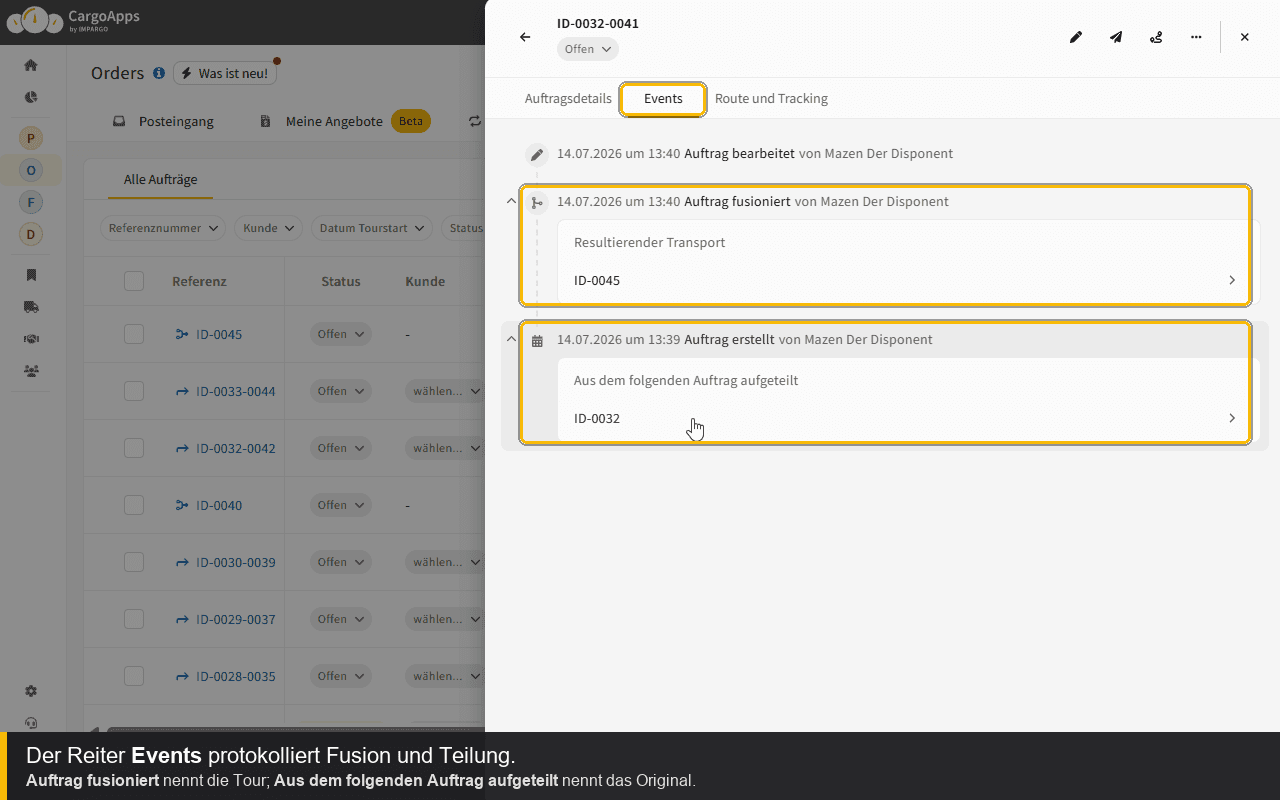
Der Reiter Events protokolliert sowohl die Teilung als auch die Fusion: „Auftrag fusioniert“ nennt die resultierende Tour, und „Aus dem folgenden Auftrag aufgeteilt“ nennt den Originalauftrag. So bleibt der gesamte Verlauf nachvollziehbar.

Events-Reiter mit Auftrag fusioniert und aufgeteilt
Der Events-Reiter protokolliert Fusion und Teilung


Verhalten verknüpfter Aufträge

Der ursprüngliche Auftrag und seine Teilaufträge sind miteinander verknüpft. So wirken sich Aktionen auf sie aus:

  • Archivieren des ursprünglichen Auftrags: Teilaufträge bleiben aktiv.
  • Löschen des ursprünglichen Auftrags: Teilaufträge werden automatisch gelöscht.
  • Archivieren eines Teilauftrags: Keine Auswirkung auf den ursprünglichen Auftrag.
  • Löschen eines Teilauftrags: Deaktiviert.


Teilstrecken fusionieren

Teilstrecken können in eine Tour fusioniert werden, allein oder gemeinsam mit unveränderten Aufträgen. Genau das ermöglicht die Hub-Übergabe in Abschnitt 4. Die vollständige Fusions-Referenz finden Sie unter Eine Tour aus Aufträgen erstellen.

Einschränkungen

Beim Teilen gelten bestimmte Einschränkungen. Sie können folgende Aufträge nicht teilen:

  • Aufträge mit mehr als zwei Stopps.
  • Aufträge, die bereits geteilt wurden.
  • Touren.
  • Aufträge, die bereits Teil einer Tour sind.
  • Zusammengefügte Aufträge (Fused orders).


Hinweis: Das Teilen erfolgt an einem einzigen Hub. Mehrfach-Splits und das Teilen über mehrere Hubs werden nicht unterstützt.


6. Aufgeteilte Aufträge und Touren in den Ansichten finden
Nach dem Teilen (und Fusionieren) nutzen Sie den Umschalter oberhalb der Auftragstabelle und erkennen am Symbol vor der Referenz den Auftragstyp.

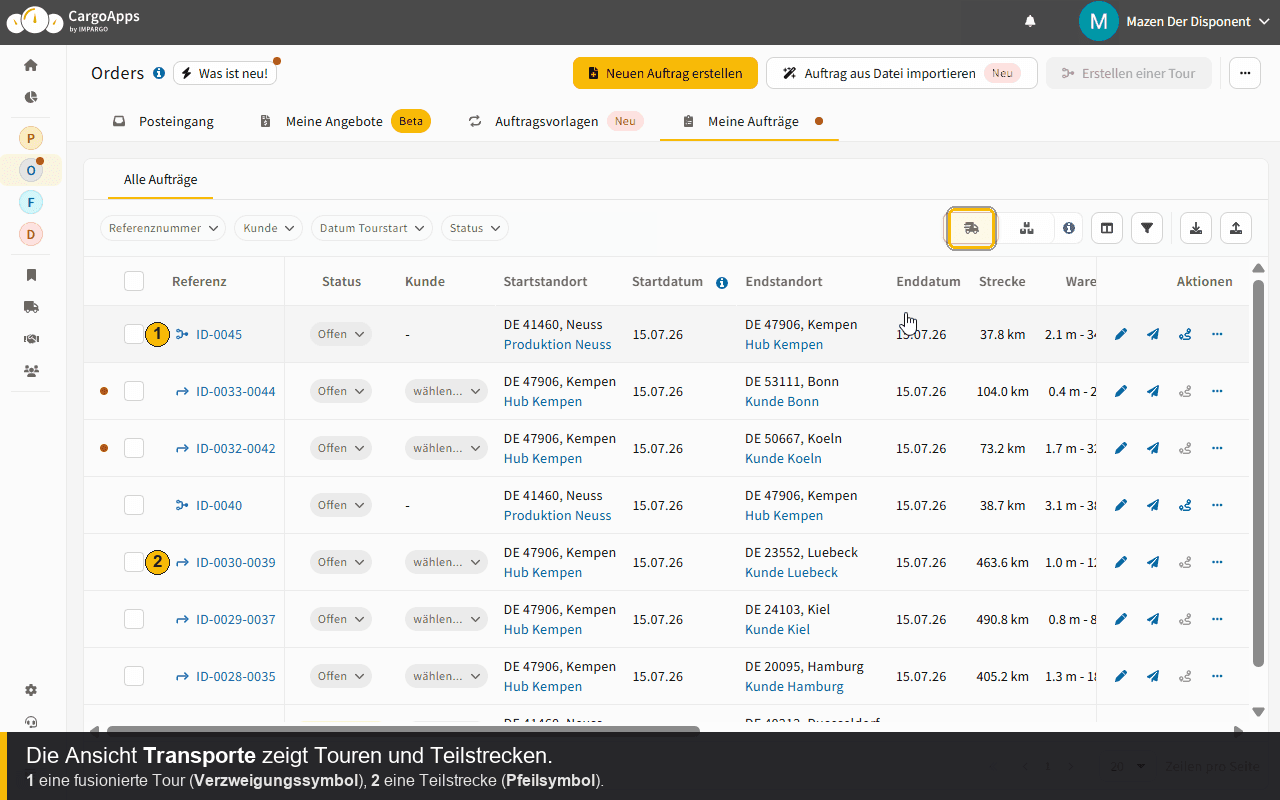
Transporte (Ausführungsansicht) zeigt, was Sie disponieren: Touren und einzelne Teilstrecken. Ein Verzweigungssymbol kennzeichnet eine Tour; ein Pfeilsymbol eine Teilstrecke oder einen Auftrag in einer Tour.

Transporte-Ausführungsansicht mit Touren und Teilstrecken
Transporte (Ausführungsansicht): Touren (Verzweigungssymbol) und Teilstrecken (Pfeilsymbol)


Sendungen (Dokumentationsansicht) behält jeden Originalauftrag für die Abrechnung, auch nach dem Teilen oder Fusionieren. Ein aufgeteilter Auftrag trägt ein Split-Symbol; ein unveränderter Auftrag kein Symbol.

Sendungen-Dokumentationsansicht mit den Originalaufträgen
Sendungen (Dokumentationsansicht): aufgeteilte Aufträge (Split-Symbol) und unveränderte Aufträge (kein Symbol)


Begegnungsverkehr und Hub-Übergaben in einem Ablauf
Sehen Sie, wie IMPARGO TMS Aufträge teilt, tauscht und fusioniert und dabei eine saubere Abrechnung behält, im Einsatz bei über 20.000 Disponenten in der EU.
Demo buchen  Orders-Modul öffnen

Eine Tour aus Aufträgen erstellen

Transportauftrag Bearbeiten


Impargo-logo

Digitalisieren Sie Ihr Transportunternehmen über Nacht.

© IMPARGO 2026, Alle Rechte vorbehalten.