IMPARGO Wissenszentrum

Nutzen Sie das volle Potenzial unserer Software mit unserem umfassenden Wissenszentrum, das detaillierte Informationen zu den Funktionen und Merkmalen der Software bietet.

  • PLANNER: Maut-, Kosten- & Lkw-Routenplanung
  • ORDERS: Auftragsverwaltung
  • ORDERS: Angebotsverwaltung
  • FLEET: Durchführung mit DriverApp
  • Dispoplan: Die Dispositionsplattform für Lkw
  • DRIVERAPP: Auftragsdurchführung & LKW-Navigation für Fahrer
  • Stammdatenverwaltung
  • Integrationen
  • Hilfezentrum

Fahrzeuge filtern und Ansichten speichern

1. Fahrzeuge filtern


Standardmäßig zeigt der Dispoplan alle verfügbaren Fahrzeuge. Sie können die Ansicht so filtern, dass nur die für Ihre Planung relevanten Fahrzeuge angezeigt werden.

  • Nutzen Sie das Fahrzeugfilter-Steuerelement im Dispoplan, um bestimmte Fahrzeuge auszuwählen
  • Die gefilterte Fahrzeugliste wird auf der linken Seite der Ansicht angezeigt
  • Alle anderen Fahrzeuge werden aus der Zeitleiste ausgeblendet, bis der Filter geändert wird


Das Filtern hilft Ihnen dabei:

  • Sich auf relevante Fahrzeuge zu konzentrieren
  • Komplexität zu reduzieren
  • Effizienter zu planen


Fahrzeugfilter auswählen und Ansicht speichern. 


2. Fahrzeugansichten speichern

Sobald Sie einen Fahrzeugfilter eingerichtet haben, können Sie ihn als Ansicht speichern. So kehren Sie jederzeit schnell zu Ihrer bevorzugten Auswahl zurück.

Persönliche Ansicht

Eine persönliche Ansicht ist nur für Sie sichtbar und eignet sich für individuelle Arbeitsweisen.


Unternehmensweite Ansicht

Eine unternehmensweite Ansicht ist für alle Benutzer sichtbar. Nutzen Sie sie, um eine gemeinsame Ausgangsbasis für die Planung festzulegen.


Wichtiger Hinweis: Gespeicherte Ansichten im Dispoplan funktionieren genauso wie in der Auftragstabelle.


Beispiel: Ein Disponent speichert eine persönliche Ansicht für seine Fahrzeuge. Beim Öffnen des Dispoplans sieht er direkt nur diese Auswahl.


Gespeicherte Ansicht im Dispoplan. 


3. Gespeicherte Ansichten verwalten

Gespeicherte Ansichten können jederzeit aktualisiert oder gelöscht werden.

Ansicht bearbeiten

  • Gespeicherte Ansicht öffnen
  • Fahrzeugauswahl anpassen
  • Speichern, um die Änderungen zu übernehmen


Ansicht löschen

  • Gewünschte Ansicht auswählen
  • Löschen auswählen
  • Die Ansicht wird entfernt (persönlich oder unternehmensweit)


4. Mit dem Bereich nicht zugewiesener Aufträge arbeiten

Der Bereich der nicht zugewiesenen Aufträge befindet sich unterhalb der Zeitleiste und enthält alle Aufträge, die noch geplant werden müssen.

Nicht zugewiesene Aufträge im Dispoplan. 


Hinweis: Es werden nur Aufträge angezeigt, deren Zeitraum im aktuellen Zeitleistenbereich liegt.


Nicht zugewiesene Aufträge filtern

  • Referenznummer
  • Kunde
  • Status
  • Weitere Kriterien


Was Sie hier tun können

  • Offene Aufträge einsehen
  • Aufträge per Drag-and-Drop zuweisen
  • Prioritäten festlegen


5. Fahrzeugaktionen

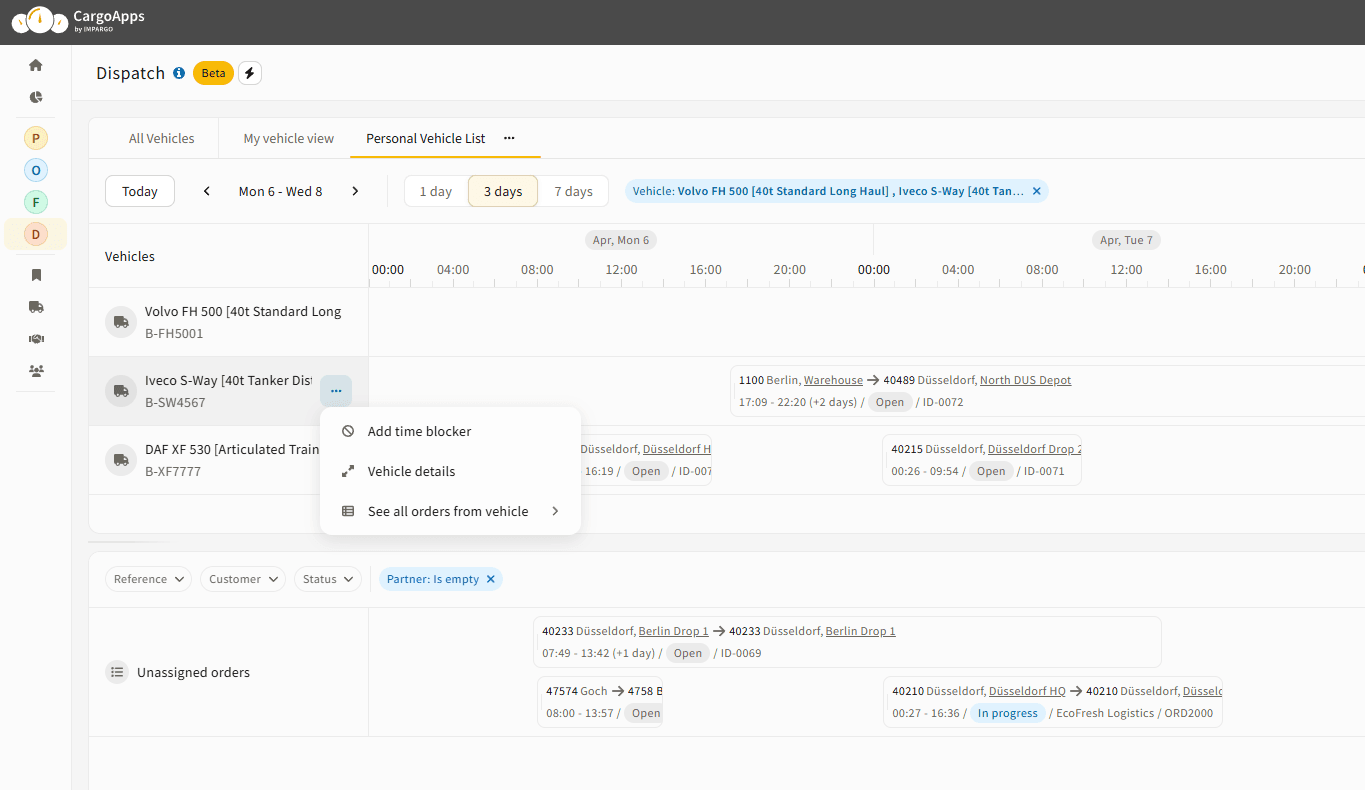
Jede Fahrzeugzeile bietet Aktionen zur Planung und Verwaltung direkt im Dispoplan.


Zeitsperre hinzufügen

Blockieren Sie Zeiträume für ein Fahrzeug direkt in der Zeitleiste.


Fahrzeugdetails öffnen

Zeigt alle Fahrzeuginformationen an.


Zugewiesene Aufträge anzeigen

Öffnet die Auftragstabelle gefiltert nach diesem Fahrzeug.

Aufträge in der Zeitleiste umplanen

DRIVERAPP: Auftragsdurchführung & LKW-Navigation für Fahrer


Impargo-logo

Digitalisieren Sie Ihr Transportunternehmen über Nacht.

© IMPARGO 2026, Alle Rechte vorbehalten.